カフェで作業しようとしたら「EAP認証エラー」。Wi-Fiを切って繋ぎ直しても「認証に問題」。設定を削除して一からやり直しても、また同じエラー ── d Wi-Fiのトラブルは、原因がわからないまま同じ対処を繰り返してしまいがちです。
実はこの問題、2025年12月のサービス改定で利用条件が大きく変わったことを知らないまま接続しているケースが急増しています。ドコモ回線契約のないユーザーやMVNO利用者は、そもそも0001docomoに接続する資格自体が廃止されており、何度設定し直してもエラーは解消しません。
本記事では、d Wi-Fiの公式情報と改定内容を踏まえ、EAP認証エラー・二重ログイン・繋がらない問題の原因特定から解決までを、iPhone・Android・PCのデバイス別に解説します。
自分の症状に合ったセクションを読むだけで、エラーの原因を正しく特定し、最短の手順で接続を復旧できます。結論として、トラブルの大半は「SSIDの選択ミス」「Wi-Fiプロファイルの再設定」「ログアウトURLの実行」── この3つで解決します。
d Wi-Fiの基本情報と利用条件
d Wi-Fiは、NTTドコモが提供する公衆無線LANサービスです。全国のカフェ、コンビニ、駅などに設置されたWi-Fiスポットで、スマートフォンやPC、タブレットから無料でインターネットに接続できます。
d Wi-Fiの仕組みと対応SSID(0001docomo / 0000docomo)
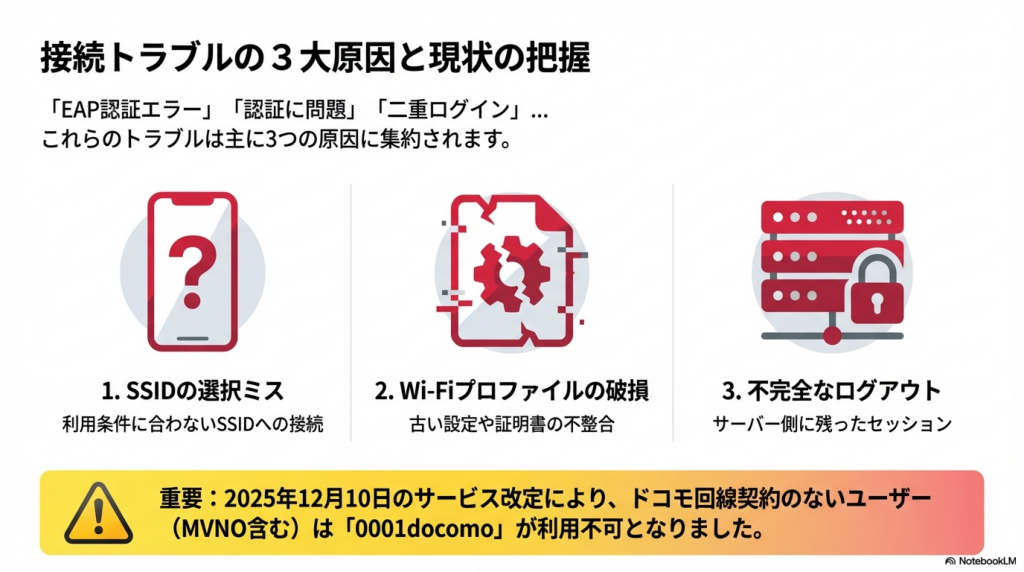
d Wi-Fiには2種類のSSID(ネットワーク名)があり、それぞれ認証方式とセキュリティレベルが異なります。
| 項目 | 0001docomo | 0000docomo |
|---|---|---|
| 認証方式 | SIM認証(IEEE802.1X) | Web認証(キャプティブポータル) |
| 接続方法 | 自動接続(パスワード入力不要) | 都度ログイン(ID・パスワード入力) |
| セキュリティ | EAP-SIM/AKA による高度な暗号化 | WPA2-PSK + Web認証 |
| 推奨デバイス | スマートフォン・タブレット | PC・ゲーム機・SIMなし端末 |
| 利用条件 | ドコモ回線契約が必要 | dアカウントがあれば利用可能 |
iPhoneのWi-Fi設定画面で0001docomoが「管理対象ネットワーク」として表示されることがあります。これは通信キャリアが管理するWi-Fiネットワークを意味しており、ドコモのSIM/eSIMが挿入されたiPhoneでは、SIM情報をもとに自動認証が行われます。管理対象ネットワーク自体は異常ではなく、正常な表示です。
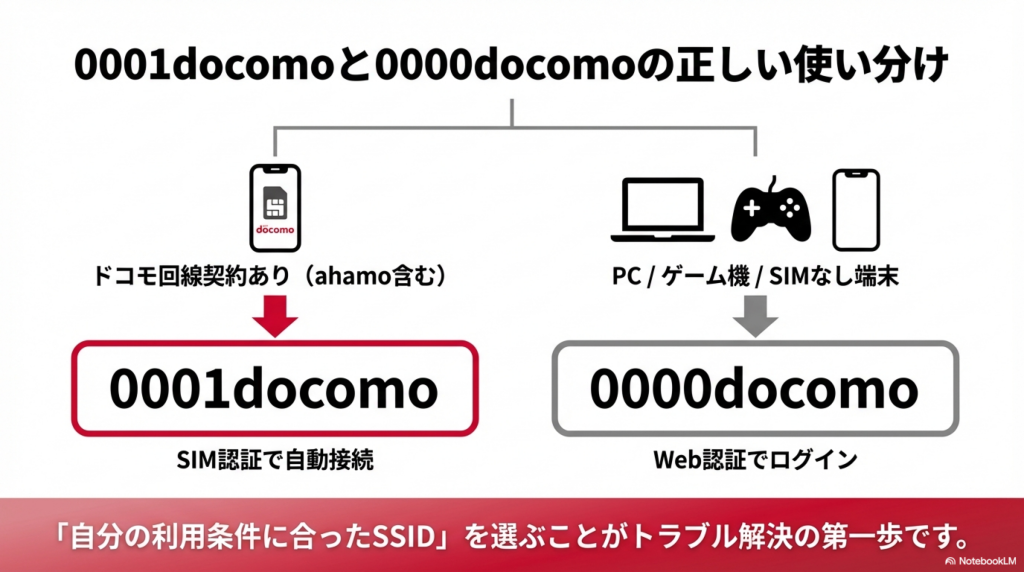
0001docomoと0000docomoの違いと使い分け
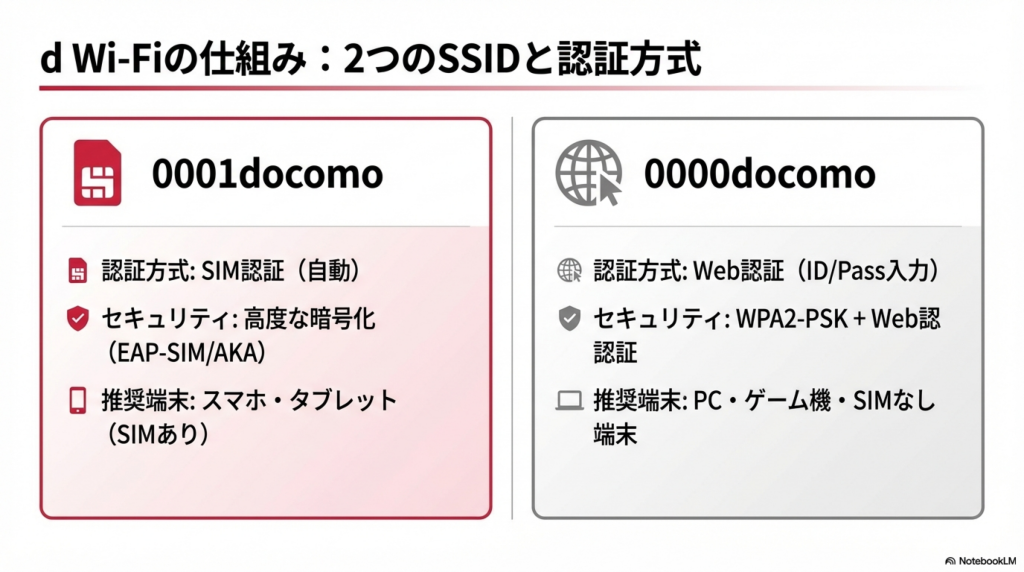
接続トラブルの多くは、自分の利用条件に合わないSSIDに接続しようとしていることが原因です。
📱 スマートフォン・タブレット(ドコモ回線契約あり)は0001docomoを使用してください。SIM認証により、パスワード入力なしで自動接続されます。
💻 PC・ゲーム機・SIMなし端末は0000docomoを使用してください。ブラウザでdアカウントIDとd Wi-Fiパスワードを入力するWeb認証方式です。
複数デバイスを同時に使う場合は、スマートフォンを0001docomo、PCを0000docomoと異なるSSIDに分けることで、二重ログインエラーを防止できます。同じSSIDに複数デバイスで接続すると、セッションの競合が発生してエラーの原因になります。
2025年12月のサービス改定 ─ 利用条件の変更点
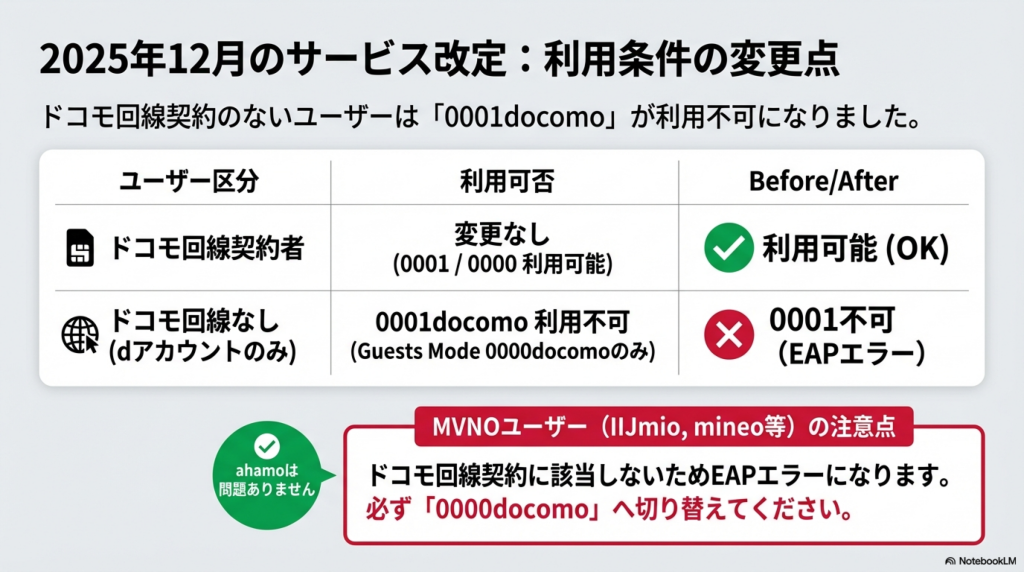
2025年12月10日に実施されたサービス改定により、d Wi-Fiの利用条件が大きく変わりました。
🔄 改定の要点:
| ユーザー区分 | 改定前 | 改定後 |
|---|---|---|
| ドコモ回線契約者 | 0001docomo / 0000docomo 利用可能 | 変更なし(従来通り利用可能) |
| ドコモ回線なし(dアカウントのみ) | 0001docomo / 0000docomo 利用可能 | 0001docomo利用不可、0000docomoゲストモードのみ |
ドコモ回線契約者にとっては接続方法に変更はありません。SIM認証の仕組みも従来と同じです。
一方、ドコモ回線なしのユーザーは0001docomoへのアクセス権が廃止され、新設された**「d Wi-Fiゲストモード」(0000docomo)のみの利用となりました。ゲストモードには1回あたり最大60分、1日あたり最大6回**の利用制限があります。
そのほか、全国ドコモショップでのd Wi-Fi提供は2025年9月末で終了しています。
⚠️ ahamoと格安SIM(MVNO)の扱い:
- ahamoはドコモ回線契約に含まれるため、0001docomoを利用可能
- ドコモ系MVNO(IIJmio、mineoドコモプラン等)はドコモ回線契約に該当しない → 0001docomoは利用不可(ゲストモードのみ)
MVNOユーザーが0001docomoに接続しようとするとEAP認証エラーが発生します。心当たりがある場合は、0000docomoへの切り替えで解決します。
【参考】 ・d Wi-Fi サービス・機能(NTTドコモ公式) ・「d Wi-Fi」のサービス改定に関するお知らせ(NTTドコモ)
0001docomo EAP認証エラーの原因と解決手順
EAP認証エラーは、d Wi-Fi利用時に最も多く報告されるトラブルです。スマートフォンのWi-Fi設定画面に「認証に問題」「EAP認証エラー」と表示され、0001docomoに接続できない状態を指します。
EAP認証エラーが発生する主な原因
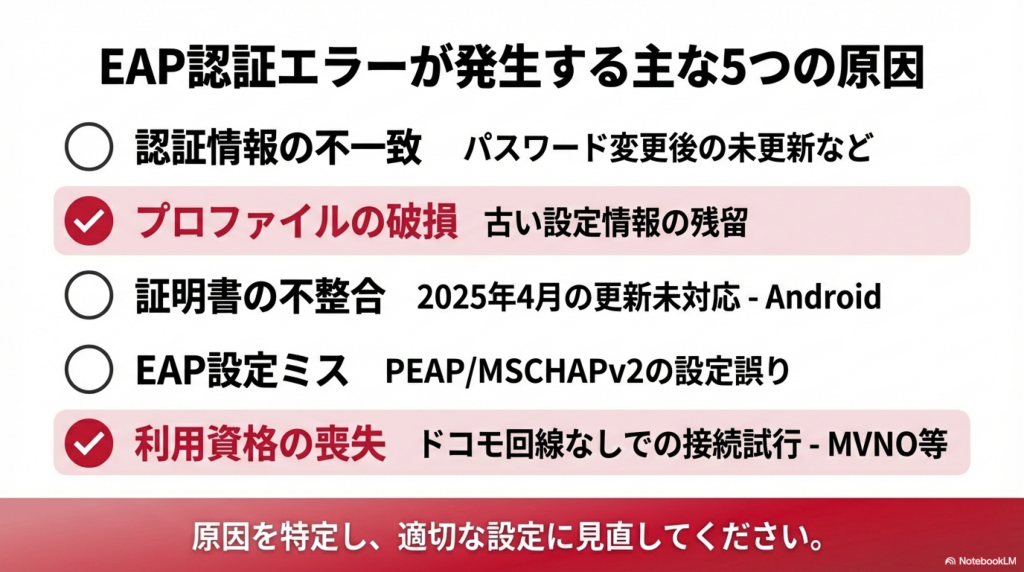
EAP認証エラーが起きる原因は、大きく5つに分類できます。
| 原因 | 該当するケース |
|---|---|
| 認証情報の不一致 | dアカウントIDやd Wi-Fiパスワードが誤っている、またはパスワード変更後にWi-Fi設定を更新していない |
| Wi-Fiプロファイルの破損 | 過去の接続設定が残っており、新しい認証情報と整合しない |
| 証明書の不整合 | 2025年4月の証明書更新に未対応(Androidで多い) |
| EAP設定のミス | EAPタイプやフェーズ2認証の設定が正しくない |
| 利用資格の喪失 | ドコモ回線契約がないのに0001docomoへ接続を試みている(MVNO含む) |
特に2025年12月の改定以降、ドコモ回線なしのユーザーやMVNOユーザーが0001docomoに接続しようとして認証エラーになるケースが急増しています。まず自分の回線契約を確認することが、原因特定の第一歩です。
EAP認証エラーの解決手順
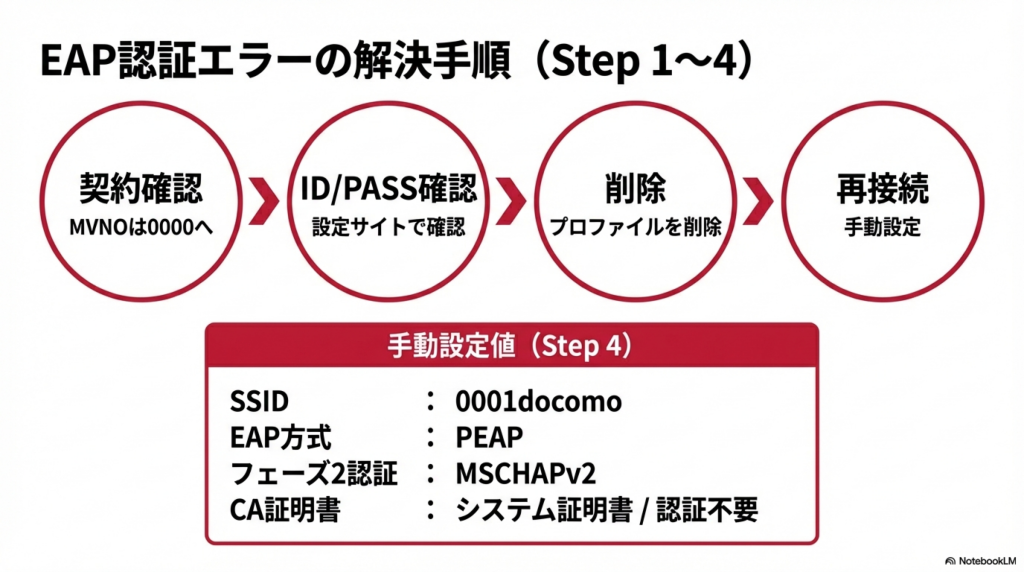
以下のステップを順番に試してください。多くの場合、Step1〜3で解決します。
Step1:回線契約を確認する
ドコモ回線(ahamo含む)を契約しているか確認します。MVNOや他キャリアの場合、0001docomoは利用できません。**0000docomo(Web認証)**に切り替えてください。
Step2:認証情報を確認する
d Wi-Fi設定サイトにアクセスし、dアカウントIDとd Wi-Fiパスワードが正しいか確認します。パスワードを変更した場合は、Wi-Fi設定側でも更新が必要です。
Step3:Wi-Fiプロファイルを削除して再作成する
端末のWi-Fi設定から0001docomoの接続情報を削除し、新しく設定し直します。
- Android:設定 > ネットワークとインターネット > Wi-Fi > 0001docomoを長押し > 削除
- iPhone:設定 > Wi-Fi > 0001docomoの「i」マーク > このネットワーク設定を削除
Step4:EAP設定を手動で確認・修正する
手動でネットワークを追加する場合、以下の設定値を使用します。
| 設定項目 | 値 |
|---|---|
| SSID | 0001docomo |
| EAP方式 | PEAP |
| フェーズ2認証 | MSCHAPv2 |
| CA証明書 | 「システム証明書を使用」または「認証不要」 |
| ID | dアカウントID |
| パスワード | d Wi-Fiパスワード |
Step5:dアカウント設定アプリを更新する(Android)
Android端末では、dアカウント設定アプリを最新バージョンに更新した上で、アプリ内の「その他の機能」>「d Wi-Fiの接続設定」から再設定を実行します。
Step6:0000docomoでWeb認証を試す
上記をすべて試しても解決しない場合は、0000docomoに切り替えてWeb認証での接続を試みてください。ブラウザで http://wifi.dgc.nttdocomo.co.jp/ にアクセスし、dアカウントIDとd Wi-Fiパスワードでログインします。
「dアカウント 正常に接続できませんでした」エラーの対処法
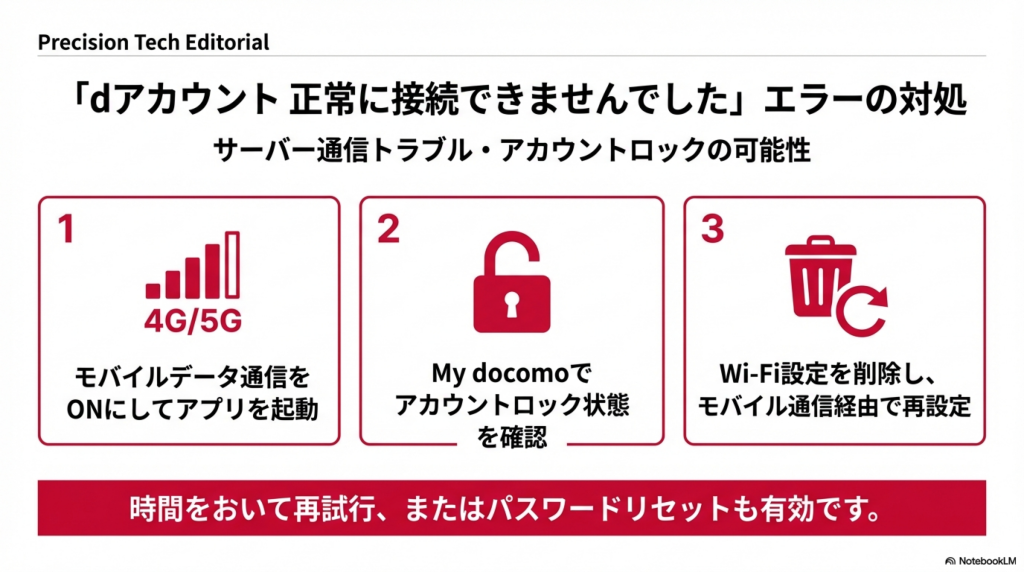
このエラーメッセージは、dアカウントの認証処理自体が失敗した場合に表示されます。EAP認証エラーとは異なり、dアカウントサーバーとの通信に問題があるケースです。
🔧 対処手順:
- モバイルデータ通信をオンにした状態で、dアカウント設定アプリを開き直す
- dアカウントがロックされていないか確認する(My docomoでログインを試す)
- Wi-Fi設定から0001docomoを削除し、モバイルデータ通信経由でdアカウント設定アプリから再設定する
- ドコモ側の一時的な障害の可能性もあるため、時間をおいて再試行する
このエラーが繰り返し発生する場合は、dアカウントのパスワードをリセットした上で再設定を行ってください。
0001docomoに繋がらないときの対処法【Android】
Android端末で0001docomoに接続できない場合、2025年4月に実施された認証設定の更新が未対応であることが最も多い原因です。
Android端末の接続設定を再設定する(2025年4月の更新対応)
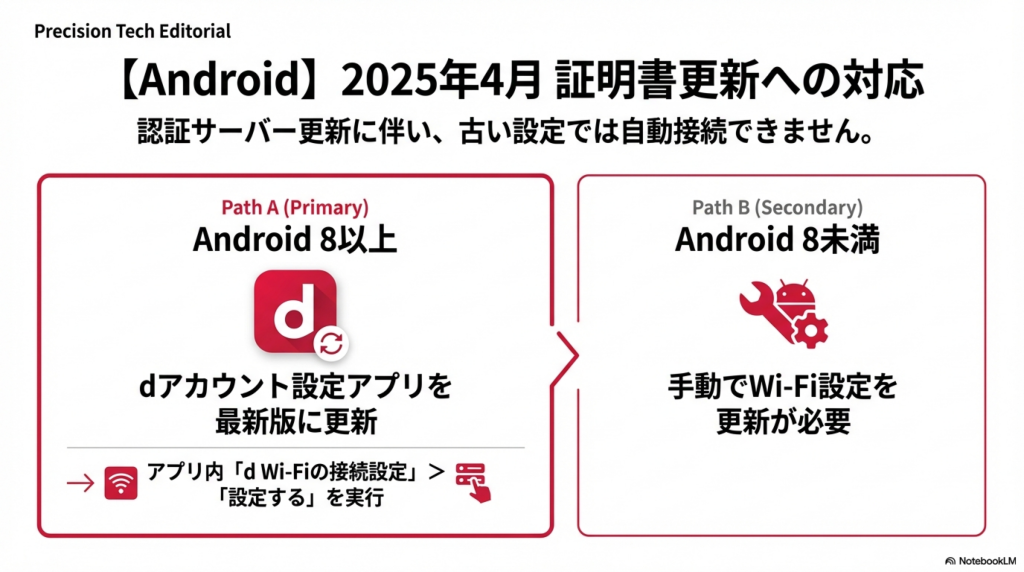
2025年4月、ドコモはAndroid端末のd Wi-Fi接続に使用される認証サーバーの証明書を更新しました。この更新に伴い、Android端末の接続設定(Wi-Fiプロファイル)の再設定が必要になりました。
再設定の期限(2025年5月8日)は猶予なく終了しており、未対応の端末は0001docomoへの自動接続が不可の状態です。ただし、手動で再設定を行えば再び利用できます。
📱 dアカウント設定アプリからの再設定手順(Android 8以上):
- dアカウント設定アプリを最新版に更新する
- アプリを起動し、「その他の機能」をタップ
- 「d Wi-Fiの接続設定」>「設定する」>「OK」の順にタップ
- 画面の指示に従って設定を完了する
Android 8未満の端末では、dアカウント設定アプリからの再設定ができません。ドコモ公式の接続マニュアルを参照し、手動でWi-Fi設定(SSID: 0001docomo)を更新してください。
0001docomoの設定を削除・再作成する手順
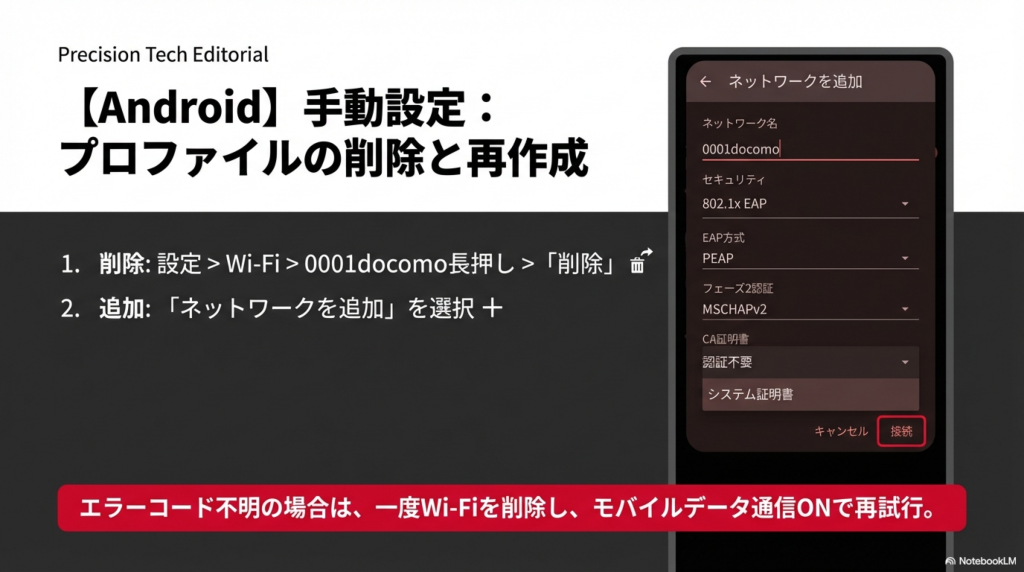
アプリからの再設定でも解決しない場合は、Wi-Fiプロファイルを完全に削除してから手動で再作成します。
🔧 削除手順: 設定 > ネットワークとインターネット > Wi-Fi > 0001docomoを長押し > 「ネットワークを削除」
🔧 手動追加の手順:
- Wi-Fi設定画面で「ネットワークを追加」をタップ
- ネットワーク名に「0001docomo」と入力
- EAP方式を「PEAP」に設定
- フェーズ2認証を「MSCHAPv2」に設定
- CA証明書を「認証不要」または「システム証明書を使用」に設定
- IDにdアカウントID、パスワードにd Wi-Fiパスワードを入力
- 「接続」をタップ
「エラーコード不明」と表示される場合は、Wi-Fi接続を一度完全に削除し、モバイルデータ通信をオンにした状態で上記の再設定を行ってください。それでも解決しない場合は端末を再起動してから試します。
ahamoユーザーの注意点
ahamoはドコモ回線契約に含まれるため、0001docomoの利用が可能です。ただし、自動接続を利用するにはdアカウント設定アプリでの初期設定が必要です。
ahamoでEAP認証エラーが発生する場合は、前述の「EAP認証エラーの解決手順」のStep3〜5を試してください。多くの場合、Wi-Fiプロファイルの再作成で解決します。
【参考】 ・dアカウント設定アプリ d Wi-Fiの設定方法
0001docomoに繋がらないときの対処法【iPhone】
iPhoneで0001docomoに接続できない、または0001docomoの設定を削除できないといったトラブルの対処法を解説します。
iPhoneで0001docomoを削除・再設定する方法
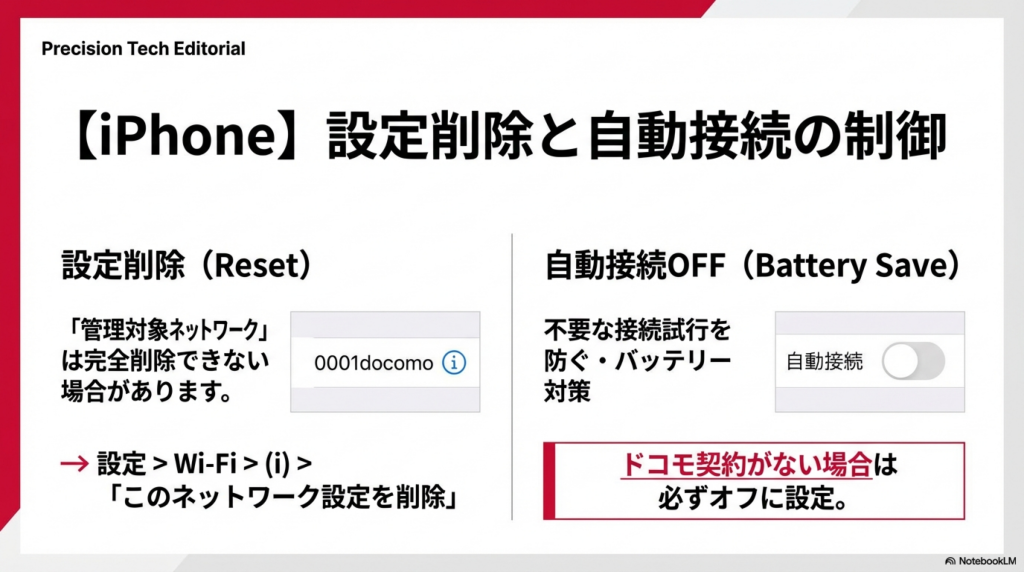
📱 通常の削除手順: 設定 > Wi-Fi > 0001docomoの「i」マーク > 「このネットワーク設定を削除」をタップ
「このネットワーク設定を削除」が表示されない場合は、0001docomoが管理対象ネットワークとして登録されている可能性があります。
📱 管理対象ネットワークからの削除手順:
- 設定 > Wi-Fi の画面右上にある「編集」をタップ
- 画面最下部までスクロールし、「管理対象ネットワーク」欄を確認
- 0001docomoの右にある「i」マークをタップ
- 「自動接続」をオフにする
管理対象ネットワークはキャリアのSIM/eSIMに紐づいているため、完全に削除することはできません。自動接続をオフにすることで、勝手に接続される問題を防止できます。
上記でも解決しない場合は、設定 > 一般 > 転送またはiPhoneをリセット > リセット >「ネットワーク設定をリセット」を実行してください。これによりすべてのWi-Fi設定がリセットされるため、自宅のWi-Fiなども再設定が必要になります。
0001docomoを削除してしまった場合は、dアカウント設定アプリから再設定できます。アプリの「その他の機能」>「d Wi-Fiの接続設定」から「接続する」をタップしてください。
iPhoneでの自動接続を無効にする方法
d Wi-Fiエリアに入るたびに自動接続されるのを止めたい場合は、以下の手順で設定します。
📱 自動接続をオフにする手順: 設定 > Wi-Fi > 0001docomoの「i」マーク > 「自動接続」をオフ
あわせて、設定 > Wi-Fi の下部にある「Wi-Fiアシスト」の設定も確認してください。Wi-Fiアシストがオンの場合、Wi-Fi接続が不安定なときに自動でモバイルデータに切り替わるため、接続が安定しないように感じる場合があります。
0001docomoの自動接続を解除すると、d Wi-Fiエリアでの不要な接続試行がなくなり、バッテリー消費が改善する場合があります。ドコモ回線契約がない場合は、0001docomoの自動接続をオフにしておくことを推奨します。
0000docomoに接続できない・ログイン画面が出ない場合の対処法
0000docomoはWeb認証方式のため、接続後にブラウザでログイン画面を開く必要があります。「ログイン画面が表示されない」「インターネット未接続と表示される」といったトラブルの対処法を解説します。
0000docomoのログイン画面が表示されない原因と対処
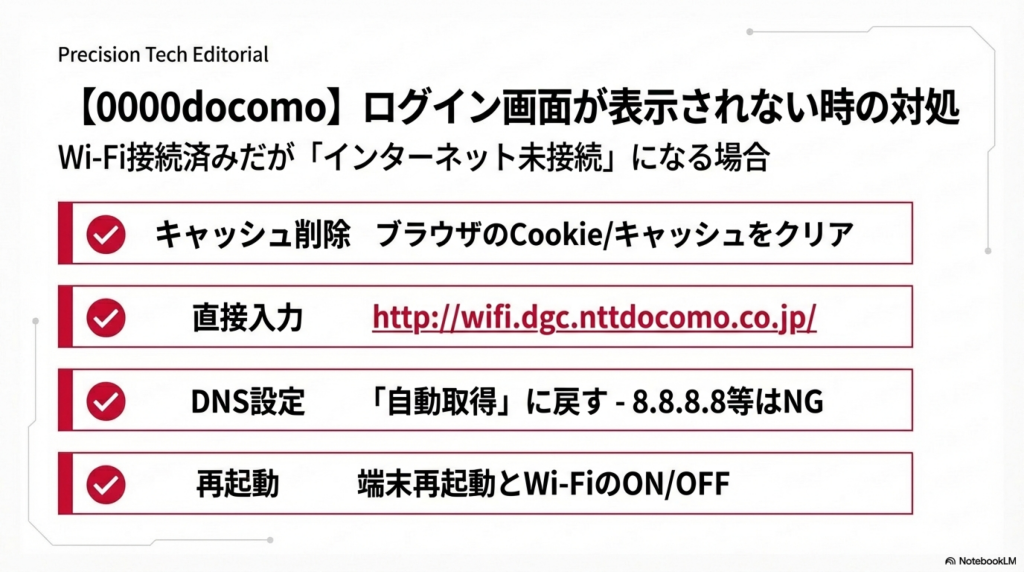
0000docomoに接続したのにログイン画面が自動表示されない場合、以下の手順を順番に試してください。
🔧 対処手順:
- ブラウザのキャッシュとCookieを削除する(iPhone:設定 > Safari > データを消去 / Android:Chrome > 設定 > プライバシー > データを消去)
- ブラウザを開き、http://wifi.dgc.nttdocomo.co.jp/ に直接アクセスする
- Wi-Fiを一度オフにして再接続する
- DNS設定を自動取得に戻す(手動でDNSを変更している場合)
- 別のブラウザ(Chrome / Safari / Firefox)で試す
- 端末を再起動してから再接続する
上記で解決しない場合は、Wi-Fi設定から0000docomoを削除し、再度接続を試みてください。
0000docomoで「インターネット未接続」と表示される場合
Wi-Fi自体には接続されているのに「インターネット未接続」や「インターネット接続なし」と表示される場合、Web認証がまだ完了していない状態です。0000docomoはWi-Fiに接続しただけではインターネットは使えず、ブラウザでのログインが必要です。
📱 手動対処: ブラウザを開き、http://wifi.dgc.nttdocomo.co.jp/ にアクセスしてログインしてください。
セキュリティキーが求められた場合は、0000docomoに接続するためのパスワード(セキュリティキー)が必要です。このパスワードはMy docomo Wi-Fiサービスの確認・設定ページの「ネットワーク」タブで確認できます。dアカウントパスワードとは異なるので注意してください。
ゲストモードの接続手順と制限事項
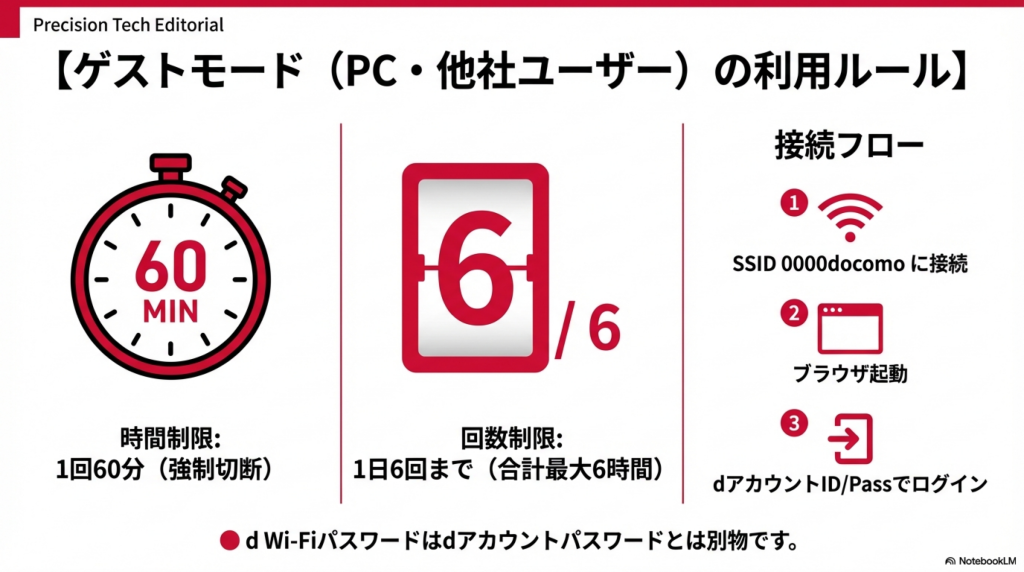
2025年12月10日以降、ドコモ回線なしのユーザーはd Wi-Fiゲストモード(0000docomo)で接続します。
📱 接続手順:
- Wi-Fi設定で0000docomoを選択
- セキュリティキー(パスワード)を入力して接続
- ブラウザが自動起動(しない場合は手動でhttp://wifi.dgc.nttdocomo.co.jp/ にアクセス)
- dアカウントIDとd Wi-Fiパスワードを入力してログイン
⚠️ ゲストモードの利用制限:
- 1回あたり最大60分で自動切断
- 1日あたり最大6回まで接続可能
- 1日の合計利用時間は最大6時間
60分経過すると通信が強制的に切断されます。再度ブラウザからログインすれば、残り回数の範囲内で再接続できます。
d Wi-Fiパスワードの確認・設定方法
0000docomo(Web認証・ゲストモード)の利用には、dアカウントパスワードとは別の「d Wi-Fiパスワード」が必要です。このパスワードを設定していない場合、ログイン画面で「設定が必要です」と表示されます。
📱 確認・設定手順:
- d Wi-Fi設定サイトにアクセス
- dアカウントでログイン
- 「ID/パスワード」タブをタップ
- dアカウントIDとd Wi-Fiパスワードを確認
- 「(設定が必要です)」と表示されている場合は「パスワードを設定する」から新規設定
d Wi-Fiパスワードは半角英数字と記号で5〜7文字です。コピー&ペーストで入力するとエラーになる場合があります(末尾にスペースが混入するため)。うまくいかない場合は手入力を試してください。
PC(Windows / Mac)で0000docomoに接続する手順
PCからd Wi-Fiに接続する場合、基本的には0000docomoを使用してWeb認証を行います。
💻 Windows PCの接続手順:
- タスクバーのWi-Fiアイコンから「0000docomo」を選択
- セキュリティキーを入力して接続
- ブラウザが自動起動(しない場合はhttp://wifi.dgc.nttdocomo.co.jp/ に手動アクセス)
- dアカウントIDとd Wi-Fiパスワードを入力してログイン
💻 Macの接続手順:
- メニューバーのWi-Fiアイコンから「0000docomo」を選択
- セキュリティキーを入力して接続
- 以降はWindowsと同様にブラウザでWeb認証を実行
ドコモ回線契約者がPCで0001docomoを利用する場合は、IEEE802.1X認証の手動設定が必要です。EAP方式をPEAP、フェーズ2認証をMSCHAPv2に設定し、dアカウントIDとd Wi-Fiパスワードを入力します。一度設定すれば、以降はd Wi-Fiエリアに入るだけで自動接続されます。
セキュリティソフトのファイアウォールが接続を妨げる場合があります。接続できない場合は、一時的にファイアウォールを無効にして原因を切り分けてください。
二重ログインエラーの原因と解消法
d Wi-Fi利用時に「二重ログインエラー」が表示される場合、サーバー側で前回のセッションが残っていることが原因です。
二重ログインエラーが起きる仕組み
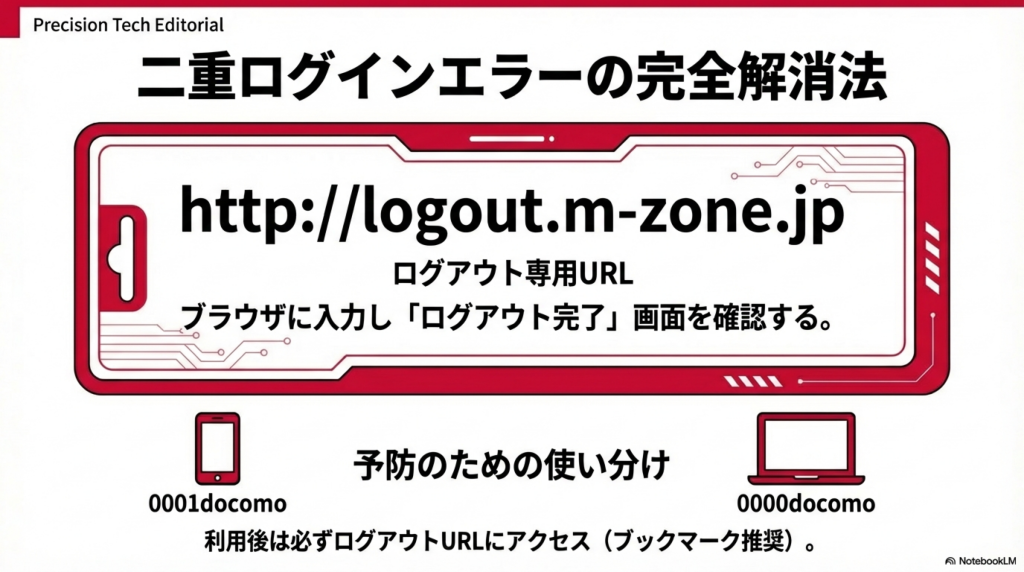
d Wi-Fiの認証システムは、セキュリティ保護のために同一アカウントでの複数セッションを制限しています。Wi-Fiをオフにするだけではサーバー側のセッションは終了せず、次回接続時に「既に接続中」と判定されてエラーが発生します。
🔍 エラーが起きやすい状況:
- 前回の利用時にログアウトせずにWi-Fiをオフにした
- 複数デバイス(スマホとPC等)で同じSSIDに接続しようとした
- 端末がスリープから復帰した際に自動再接続が走った
- 電波の弱いエリアで接続と切断が繰り返された
ログアウトURLで確実にセッションを終了する
二重ログインエラーを解消・予防する最も確実な方法は、専用のログアウトURLを使用することです。
🔧 ログアウト手順:
- ブラウザを開き、アドレスバーに http://logout.m-zone.jp を入力してアクセス
- 「ログアウト完了」のメッセージが表示されるまで待つ
- ブラウザのキャッシュを削除する
- 適切なSSID(スマホなら0001docomo、PCなら0000docomo)に再接続する
💡 予防のコツ: このログアウトURLをスマートフォンのブックマークやホーム画面にショートカットとして登録しておくと、利用後のログアウトを忘れにくくなります。
また、接続直後に表示されるログイン完了画面には「Logout」ボタンが用意されています。短時間の利用であれば、この画面からすぐにログアウトできます。ただし、ブラウザを閉じたり他のアプリに切り替えた後はこの画面に戻れないため、http://logout.m-zone.jp の方法を基本としてください。
複数デバイスで同時に使うためのSSID使い分け
スマートフォンとPCを同時にd Wi-Fiで使う場合は、SSIDを分けることが鉄則です。
📱 推奨する使い分け:
- スマートフォン → 0001docomo(SIM認証・自動接続)
- PC → 0000docomo(Web認証)
両方のデバイスで利用した後は、それぞれのデバイスでログアウト(http://logout.m-zone.jp)を実行してください。一方のデバイスだけログアウトしても、もう一方のセッションは残ったままになります。
使わないデバイスのWi-Fiをオフにすることも、二重ログイン防止に効果的です。
d Wi-Fi利用時のセキュリティ対策
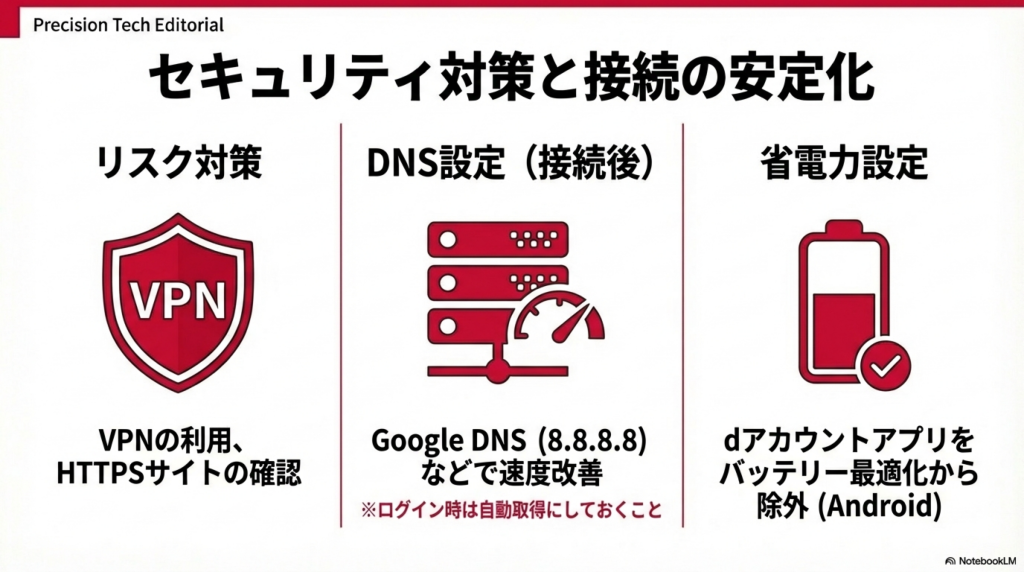
d Wi-Fiは公衆Wi-Fiサービスです。カフェや駅など不特定多数が利用する環境では、適切なセキュリティ対策が必要です。
公衆Wi-Fiのリスクと基本的な対策
d Wi-Fiは0001docomoでのIEEE802.1X認証やTLS通信によりセキュリティが確保されていますが、公衆Wi-Fi特有のリスクは残ります。
🛡️ 基本的な対策:
- VPNを使用する:重要な通信(業務データ、金融取引等)を行う場合は、VPN経由で通信を暗号化する(VPNの仕組みと選び方)
- HTTPSを確認する:ブラウザのURLが「https://」で始まるサイトのみでログインや個人情報の入力を行う
- 公共の場では自動接続をオフにする:空港や駅など、偽のアクセスポイントが設置されるリスクがある場所では、自動接続を一時的に無効にする
- 利用後は確実にログアウトする:セッションの残存は、セキュリティと利便性の両面でリスクとなる
接続安定化のための設定
d Wi-Fiの接続が不安定な場合、以下の設定変更で改善することがあります。
🔧 DNS設定の最適化: 端末のDNS設定を**Google DNS(8.8.8.8)やCloudflare DNS(1.1.1.1)**に変更すると、名前解決の速度が改善し、ログインページの表示が速くなる場合があります。ただし、0000docomoのログイン画面が表示されない場合はDNSを「自動取得」に戻してください。
🔧 省電力設定の確認: Androidの一部メーカー端末では、バッテリー節約機能がWi-Fi接続を制限する場合があります。設定 > バッテリー > バッテリー最適化 で、dアカウント設定アプリを最適化の対象外に設定してください。\
まとめ
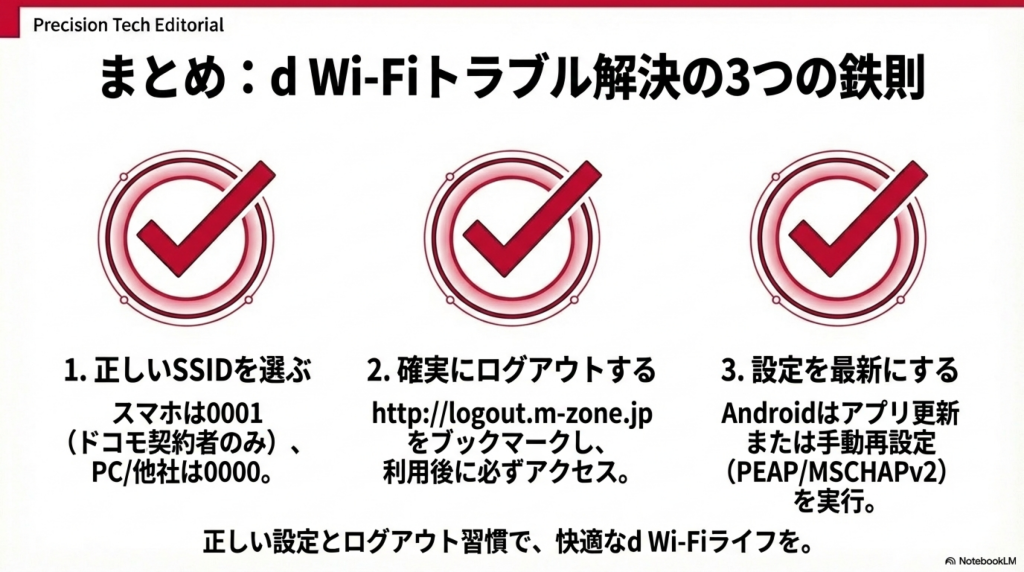
d Wi-Fiの接続トラブルは、SSIDの選択、ログアウトの実行、Wi-Fiプロファイルの再設定の3つを押さえることで大半が解決します。
2025年12月の改定により、ドコモ回線なしのユーザー(MVNO含む)は0001docomoが利用不可となりました。該当する場合は0000docomo(ゲストモード:1回60分・1日6回)への切り替えが必要です。Android端末は2025年4月の証明書更新への対応が必須であり、未対応の場合は手動でWi-Fiプロファイルを削除・再作成してください。
利用後は毎回 http://logout.m-zone.jp でログアウトすることを習慣にしてください。これだけで二重ログインエラーの大半を予防できます。
よくある質問(FAQ)
- 0001docomoとは何ですか?
-
NTTドコモが提供する公衆Wi-Fiサービス「d Wi-Fi」のSSID(ネットワーク名)の一つです。SIM認証に対応しており、ドコモ回線契約者はパスワード入力なしで自動接続できます。
- 0001docomoを削除してしまったのですが、再設定できますか?
-
再設定できます。dアカウント設定アプリの「その他の機能」>「d Wi-Fiの接続設定」から再設定するか、Wi-Fi設定で手動追加してください(EAP方式:PEAP、フェーズ2:MSCHAPv2)。
- 0000docomoと0001docomoの違いは?
-
0001docomoはSIM認証による自動接続(ドコモ回線契約者向け)、0000docomoはWeb認証による都度ログイン方式です。複数デバイスで使う場合はスマホを0001docomo、PCを0000docomoにすると二重ログインを防げます。
- d Wi-Fiの自動接続を解除・停止するには?
-
iPhoneの場合、設定 > Wi-Fi > 0001docomoの「i」から「自動接続」をオフにします。管理対象ネットワークの場合は「編集」から操作します。Androidでは、Wi-Fi設定から0001docomoの詳細で自動接続をオフにしてください。
- ドコモ回線契約がなくてもd Wi-Fiは使えますか?
-
2025年12月10日以降、0001docomoは利用不可です。dアカウントがあれば0000docomoの「ゲストモード」を利用できますが、1回60分・1日6回の制限があります。
- 格安SIM(MVNO)でd Wi-Fiは使えますか?
-
ドコモ系MVNO(IIJmio、mineoドコモプラン等)は0001docomoを利用できません(EAP認証エラーになります)。0000docomoのゲストモードは利用可能です。ahamoはドコモ回線契約に含まれるため0001docomoを利用できます。
【参考情報】
・d Wi-Fi サービス・機能(NTTドコモ公式)
・d Wi-Fi設定サイト(パスワード確認・変更)
・My docomo Wi-Fiサービスの確認・設定
・d Wi-Fiゲストモードの接続方法(NTTドコモ FAQ)
・dアカウント設定アプリ d Wi-Fiの設定方法