PDFをプレゼン資料に貼り付けたい、SNSで共有したい——そう思ってMacで画像化しようとしたら、プレビューでは1ページずつしか書き出せないことに気づいて手が止まった経験はないだろうか。
Macには標準機能でPDFを一括画像化する方法があるが、設定手順が分かりにくく、検索しても古い情報やサードパーティアプリの宣伝ばかりで混乱しがちだ。
この記事では、実際にmacOS上で動作確認した4つの方法を解説する。ショートカットアプリ、コマンドライン(poppler)、Automator、プレビューの使い分けから、用途別のおすすめ設定、うまくいかない場合の対処法まで網羅した。
読み終える頃には、追加ソフトを購入せず、複数ページのPDFもワンクリックで画像化できるようになる。
結論を先に言えば、日常的な変換にはショートカットアプリが最もおすすめだ。一度設定すれば、Finderの右クリックメニューから数秒で完了する。
方法1:ショートカットアプリを使う(おすすめ)
ショートカットアプリは、macOS Monterey以降に搭載されている自動化ツールだ。一度設定すれば、Finderの右クリックメニューからワンクリックでPDFを画像化できる。
日常的にPDFを画像化する機会があるなら、この方法が最もおすすめだ。
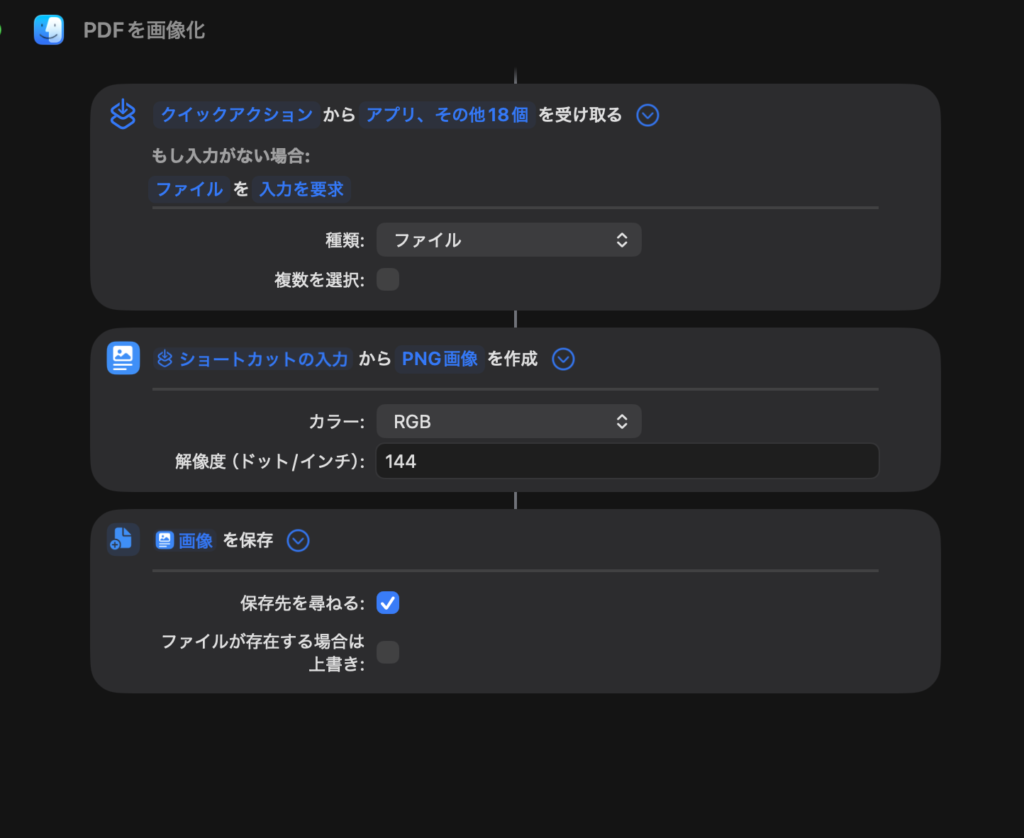
ショートカットの作成手順
📌 手順:
- 「ショートカット」アプリを開き、画面上部の「+」で新規作成
- 右側の検索窓で「PDF」と入力
- **「PDFページから画像を作成」**をドラッグして追加
- 青文字の「PDF」をクリック →「ショートカットの入力」に変更
- 「もし入力がない場合」の「ファイル」を「入力を要求」に変更
- 検索窓で「保存」と入力し、**「ファイルを保存」**を追加
- 右上の「i」または歯車アイコンをクリック
- 「クイックアクションとして使用」と「Finder」にチェック
- 名前をつけて保存(例:「PDFを画像化」)
設定のカスタマイズ
「PDFページから画像を作成」アクションでは、以下の項目を調整できる。
| 項目 | 設定内容 | 備考 |
|---|---|---|
| 出力形式 | PNG / JPEG / HEIC | 青文字の「PNG画像」をクリックで変更 |
| 解像度 | デフォルト300dpi | 144dpi程度で十分な場合が多い |
| カラー | RGB / グレースケール / モノクロ | 用途に応じて選択 |
⚠️ 注意点: デフォルトの300dpiは高画質だがファイルサイズが大きくなる。Web用途やSNS共有なら144dpi程度に下げると、品質を保ちつつファイルサイズを抑えられる。
出力先フォルダを固定する方法
毎回保存先を聞かれるのが煩わしい場合は、以下の設定で固定できる。
📌 手順:
- 「ファイルを保存」アクションの「表示を増やす」をクリック
- 「保存先を尋ねる」のチェックを外す
- 任意のフォルダを指定
これで変換後のファイルが自動的に指定フォルダに保存される。
使い方
FinderでPDFファイルを右クリック →「クイックアクション」→ 作成したショートカット名を選択。
複数ページのPDFは、ページごとに個別の画像ファイルとして出力される。処理中はメニューバーのショートカットアイコンが変化するので、完了まで待機する。
方法2:コマンドライン(poppler)を使う
大量のPDFを処理する場合や、スクリプトで自動化したい場合はコマンドラインが最速。popplerというオープンソースのPDF処理ツールに含まれる**pdftoppmコマンド**を使う。
前提:Homebrewの準備
popplerのインストールにはHomebrew(Mac用パッケージマネージャー)が必要だ。
Homebrewが未インストールの場合は、ターミナルで以下を実行:
bash
/bin/bash -c "$(curl -fsSL https://raw.githubusercontent.com/Homebrew/install/HEAD/install.sh)"インストールの詳細はHomebrew公式サイトを参照。
popplerのインストール
Homebrewがインストールされている環境で、ターミナルから以下を実行:
bash
brew install popplerインストール確認:
bash
pdftoppm -vバージョン情報が表示されれば成功。
基本的な使い方
bash
# PNG形式で出力
pdftoppm -png input.pdf output

# JPEG形式で出力
pdftoppm -jpeg input.pdf output上記を実行すると、output-1.png、output-2.png…のようにページ番号付きのファイルが生成される。
主なオプション一覧
| オプション | 説明 | 使用例 |
|---|---|---|
-png | PNG形式で出力 | pdftoppm -png file.pdf out |
-jpeg | JPEG形式で出力 | pdftoppm -jpeg file.pdf out |
-r 数値 | 解像度指定(デフォルト150dpi) | pdftoppm -png -r 72 file.pdf out |
-f 数値 | 開始ページ指定 | pdftoppm -png -f 3 file.pdf out |
-l 数値 | 終了ページ指定 | pdftoppm -png -l 5 file.pdf out |
-singlefile | 最初の1ページのみ出力 | pdftoppm -png -singlefile file.pdf out |
複数PDFを一括処理
フォルダ内のすべてのPDFを一括で画像化する場合:
bash
for f in *.pdf; do pdftoppm -png "$f" "${f%.pdf}"; doneこのコマンドで、フォルダ内の全PDFがそれぞれ画像ファイルに変換される。
出力ファイルの命名規則
pdftoppmの出力ファイル名は**「プレフィックス-ページ番号」**の形式になる。
📝 例:
- コマンド:
pdftoppm -png report.pdf images/report - 出力:
images/report-1.png、images/report-2.png…
ページ番号の桁数は、PDFの総ページ数に応じて自動調整される(例:100ページ以上ならreport-001.png)。
方法3:Automatorを使う(旧macOS向け)
Automatorは、macOS Monterey以前から搭載されている自動化ツールだ。ショートカットアプリが使えない旧macOSでも、同様の処理が可能。
クイックアクションの作成手順
📌 手順:
- Automatorを開き、「新規書類」→「クイックアクション」を選択
- 画面上部の「ワークフローが受け取る現在の項目」を「PDFファイル」に変更
- 左側のライブラリから「PDF」→**「PDFページを画像としてレンダリング」**をドラッグ
- フォーマット・解像度・圧縮率を設定
- 「ファイルとフォルダ」→**「Finder項目を移動」**を追加し、保存先を指定
- 「ファイル」→「保存」で名前をつけて保存(例:「PDFを画像化」)
設定のカスタマイズ
「PDFページを画像としてレンダリング」アクションでは、以下を調整できる。
⚙️ 調整項目:
- フォーマット:JPEG / PNG / TIFF
- 解像度:72〜300dpi
- 圧縮:最小〜最大(JPEG選択時のみ)
使い方
FinderでPDFファイルを右クリック →「クイックアクション」→ 作成したアクション名を選択。
ショートカットアプリと同様、複数ページのPDFはページごとに個別の画像として出力される。
方法4:プレビューアプリを使う(単ページ向け)
1〜2ページだけ画像化したい場合は、Mac標準のプレビューアプリが手軽。設定不要で即実行できる。
手順
📌 手順:
- PDFをプレビューで開く(ダブルクリックまたは右クリック→「このアプリケーションで開く」→「プレビュー」)
- サイドバーで画像化したいページを選択
- メニューバー「ファイル」→「書き出す」
- フォーマットを「JPEG」「PNG」などに変更
- 「保存」をクリック
⚠️ 注意点: プレビューは1ページずつしか書き出せない。複数ページを一括で画像化したい場合は、方法1〜3を使う。
用途別おすすめ設定
「どの形式・解像度にすればいい?」と迷ったら、以下を参考にしてほしい。
| 用途 | 形式 | 解像度 | 理由 |
|---|---|---|---|
| Web掲載・SNS共有 | JPEG | 72〜100dpi | ファイルサイズ重視 |
| プレゼン資料への埋め込み | PNG | 144dpi | バランス型 |
| 印刷用途 | PNG | 300dpi | 高画質重視 |
| OCR処理の前準備 | PNG | 150〜200dpi | 文字認識精度とサイズのバランス |
| 文字中心のドキュメント | PNG | 144dpi | 文字がくっきり残る |
| 写真中心のドキュメント | JPEG | 150dpi | ファイルサイズ抑制 |
💡 ポイント: PNGは可逆圧縮のため文字やイラストがくっきり残る。JPEGは非可逆圧縮だがファイルサイズが小さい。写真が多いPDFはJPEG、文字・図表中心ならPNGが適している。
方法の比較
| 項目 | ショートカット | コマンドライン | Automator | プレビュー |
|---|---|---|---|---|
| 対応macOS | Monterey以降 | 全バージョン | 全バージョン | 全バージョン |
| 難易度 | 簡単 | やや上級 | 普通 | 簡単 |
| 複数ページ一括 | ✅ | ✅ | ✅ | ❌ |
| 複数PDF一括 | ❌ | ✅ | ❌ | ❌ |
| 処理速度 | 普通 | 高速 | 普通 | 遅い |
| 自動化 | 限定的 | スクリプト可 | 限定的 | 不可 |
| おすすめ用途 | 日常的な変換 | 大量処理 | 旧macOS | 単発の変換 |
うまくいかない場合の対処法
ショートカットが動作しない
✅ 確認ポイント:
- 「クイックアクションとして使用」にチェックが入っているか
- 「Finder」にチェックが入っているか
- ショートカットアプリを再起動してみる
- macOSを再起動してみる
pdftoppmコマンドが見つからない
「command not found: pdftoppm」と表示される場合:
✅ 対処法:
brew install popplerを再実行- ターミナルを再起動してパスを反映
which pdftoppmでインストール先を確認
出力画像が真っ白・真っ黒になる
✅ 考えられる原因:
- PDFがパスワード保護されている
- PDFファイルが破損している
- PDFが特殊な形式(スキャン画像なし等)
別のPDFで動作確認し、問題を切り分ける。
パスワード付きPDFを変換したい
ショートカットとAutomatorでは、パスワード付きPDFの変換は対応していない。
pdftoppmなら**-upwオプション**でパスワードを指定できる:
bash
pdftoppm -png -upw パスワード input.pdf outputよくある質問
- 出力画像のサイズが大きすぎる場合は?
-
解像度を下げる。ショートカットなら144dpi、pdftoppmなら
-r 72や-r 100を指定。 - 特定のページだけ画像化したい場合は?
-
pdftoppmの
-f(開始)と-l(終了)オプションで指定可能。ショートカットでは全ページ処理後に不要ファイルを削除する。 - JPEGとPNGはどちらがいい?
-
写真中心ならJPEG、文字・イラスト中心ならPNG。迷ったらPNGを選べば画質劣化がない。
- Monterey以前のmacOSでは?
-
Automatorを使う方法で同様の処理が可能。「PDFページを画像としてレンダリング」アクションを使う。
- 変換後のファイル名を指定したい場合は?
-
pdftoppmならコマンドの最後にプレフィックスを指定。ショートカット・Automatorでは「名前を変更」アクションを追加して対応できる。
まとめ
MacでPDFを画像化する方法を4つ紹介した。
日常的な変換にはショートカットアプリがおすすめだ。一度設定すれば右クリックメニューから即座に実行でき、解像度や出力形式もカスタマイズできる。旧macOSユーザーはAutomatorで同様の処理が可能。
大量のPDFを処理したい場合や、スクリプトで自動化したい場合はpdftoppm(コマンドライン)が最速。Homebrewでインストールすれば、複数PDFの一括処理もワンライナーで完結する。
単発で1〜2ページだけ変換するならプレビューアプリで十分だ。
いずれもMac標準機能または無料ツールで完結し、追加ソフトの購入は不要。用途に応じて解像度・形式を調整し、ファイルサイズを最適化しよう。
【参考情報】