
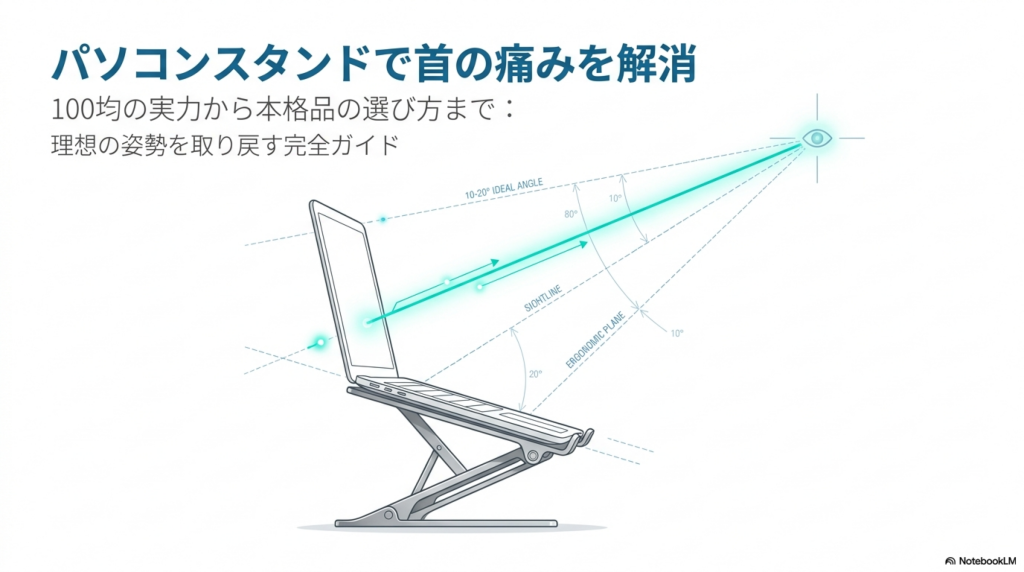
夕方になると首の後ろがズーンと重くなり、肩を回しても一向に楽にならない——ノートパソコンに向かう時間が長い人なら、この感覚に覚えがあるはずです。マッサージや湿布で一時的にしのいでも、翌日また同じ姿勢に戻れば痛みも戻ってきます。
原因はシンプルで、ノートパソコンの画面位置が低すぎること。研究データによると、首を30度前に傾けるだけで頸椎には約18kgもの負荷がかかります。毎日この状態が何時間も続けば、首や肩が悲鳴を上げるのは当然です。
この記事では、痛みの原因となる姿勢のメカニズムから、パソコンスタンドの正しい使い方、タイプ別の選び方、ダイソーなど100均商品の実力検証、価格帯別のおすすめモデルまでを一本にまとめました。読み終えるころには、自分の使い方と予算に合った最適な一台が見つかっているはずです。実は110円から始められる段階的なアプローチが、失敗しない選び方のカギになります。
ノートパソコンで首が痛くなる原因と正しい対策
画面を見下ろす姿勢が首・肩に与える負担
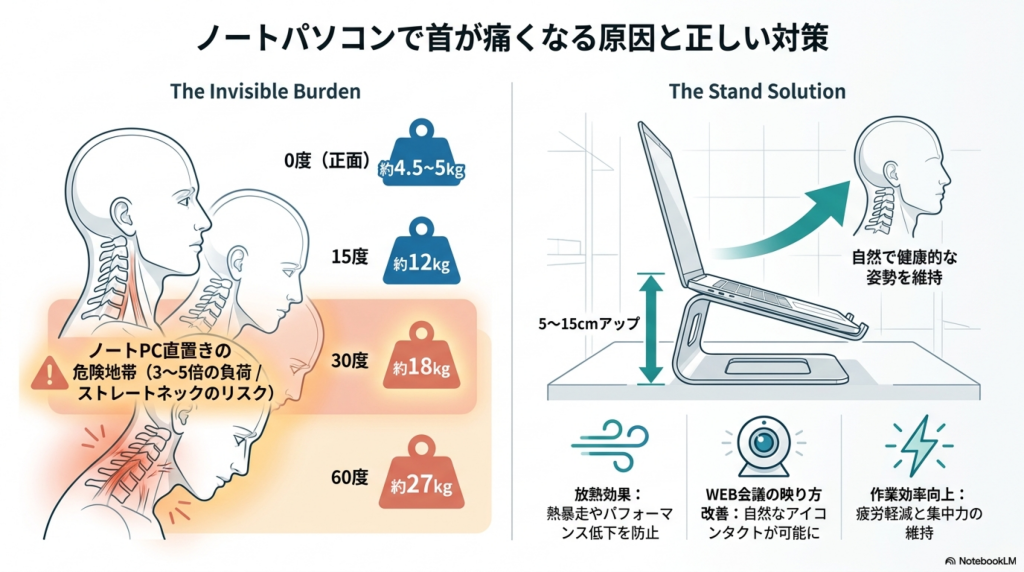
ノートパソコンをデスクに直置きして使うと、画面の位置が目線より大幅に低くなります。人間の目と首の動きは連動しているため、画面を見るために自然と首が前に傾き、背中が丸まった姿勢になります。
この姿勢がもたらす負担は、想像以上に大きいことがわかっています。米国の脊椎外科医ケネス・ハンスラージ氏の研究(Surgical Technology International, 2014年)によると、成人の頭の重さは約4〜6kgですが、首を傾ける角度が大きくなるほど頸椎にかかる負荷は急増します。
| 首の傾き角度 | 頸椎にかかる負荷 |
|---|---|
| 0度(正面) | 約4.5〜5kg |
| 15度 | 約12kg |
| 30度 | 約18kg |
| 60度 | 約27kg |
ノートパソコンを直置きした場合の首の角度は30〜45度程度になることが多く、頭の重さの3〜5倍もの負荷が首にかかり続けている計算です。この状態が毎日何時間も続けば、首の自然なカーブが失われるストレートネックに至るリスクが高まります。
⚠️ ストレートネックが引き起こす主な症状:
- 首の痛み・肩こりの慢性化
- 頭痛や眼精疲労
- 手のしびれや吐き気
- 腰痛や猫背の悪化
パソコンスタンドが姿勢改善に効果的な理由
パソコンスタンドは、ノートパソコンの画面位置を持ち上げることで、首の前傾角度を小さくするアイテムです。
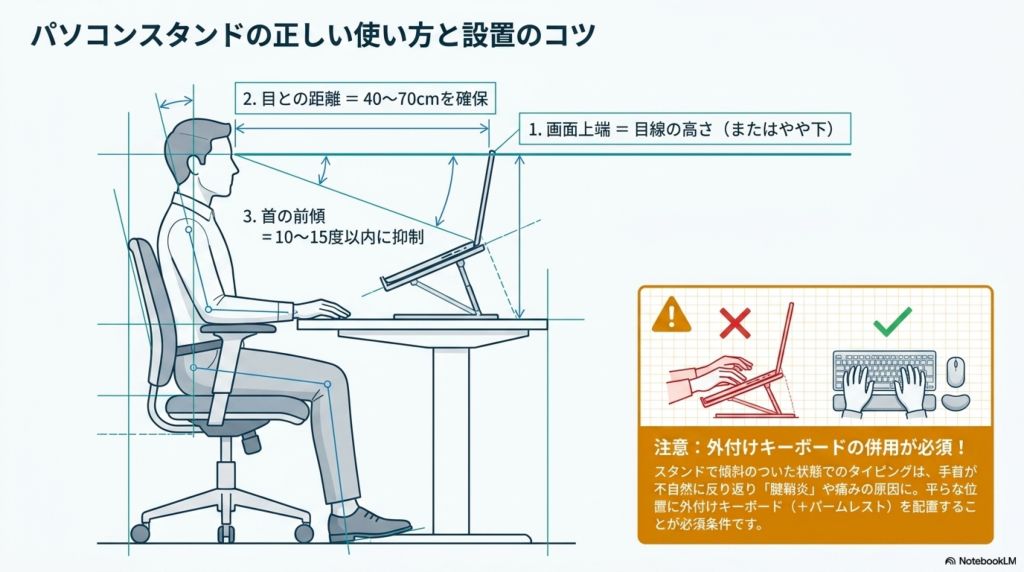
厚生労働省「情報機器作業における労働衛生管理のためのガイドライン」では、ディスプレイの位置について「画面の上端が目の高さとほぼ同じか、やや下」になるよう設定することを推奨しています。また、画面と目の距離は40cm以上確保することが望ましいとされています。
ノートパソコン単体ではこの基準を満たすことが難しいですが、パソコンスタンドで画面を5〜15cm持ち上げることで、首の傾きが小さくなり、背筋を伸ばした自然な姿勢を維持しやすくなります。
スタンド導入で得られる副次的メリット
パソコンスタンドの効果は姿勢改善だけではありません。
🖥️ 主なメリット:
- 放熱効果の向上:底面に空間ができることで自然な空気の流れが生まれ、パソコンの熱暴走やパフォーマンス低下を防ぎます。動画編集やゲームなど高負荷な作業で特に効果的です
- WEB会議の映り方改善:内蔵カメラの位置が上がることで、見下ろすような映り方を回避し、自然なアイコンタクトが可能になります
- 作業効率の向上:適切な姿勢は集中力の維持と疲労軽減に直結します。眼精疲労が減ることで、長時間の集中作業がしやすくなります
パソコンスタンドの正しい使い方と設置のコツ
画面の高さと角度の目安
パソコンスタンドの効果を最大限に引き出すには、正しい設置がポイントです。
📐 基本の設置基準:
- 画面の上端が目線の高さと同じか、やや下の位置にくるよう調整する
- 画面と目の距離は40〜70cmを確保する
- 首の前傾角度は10〜15度以内に抑えることを意識する
据え置きタイプのスタンドなら、高さを大きく持ち上げてほぼ正面に画面を配置できます。貼り付けタイプのスタンドは画面を15〜25度傾ける程度ですが、直置きの30〜45度と比べれば首への負荷は大幅に小さくなります。
長時間作業では2時間ごとに角度を微調整したり、姿勢を変えたりすることも、筋肉の緊張を防ぐうえで有効です。
外付けキーボードとの併用が必須な理由
パソコンスタンドで画面位置を上げると、ノートパソコンのキーボードも一緒に傾斜がつきます。この状態でタイピングを続けると、手首が不自然に反り返り、腱鞘炎や手首の痛みを引き起こすリスクがあります。
「パソコンスタンドを使ったら手首が痛くなった」という声は、実はこの外付けキーボード未使用が原因であるケースがほとんどです。
✅ スタンド使用時のデスク配置のポイント:
- 外付けキーボードをデスク上の平らな位置に置き、肘が約90度になる高さで使用する
- キーボードは体の正面、なるべく手前に配置する
- 必要に応じてパームレストを使い、手首への負担を軽減する
デスクワーク環境をさらに快適にしたい方は、椅子の選び方も重要です。オフィスチェアが高い理由とは?19万円の椅子を使って分かった真実と選択基準も参考にしてください。
パソコンスタンドの種類と選び方
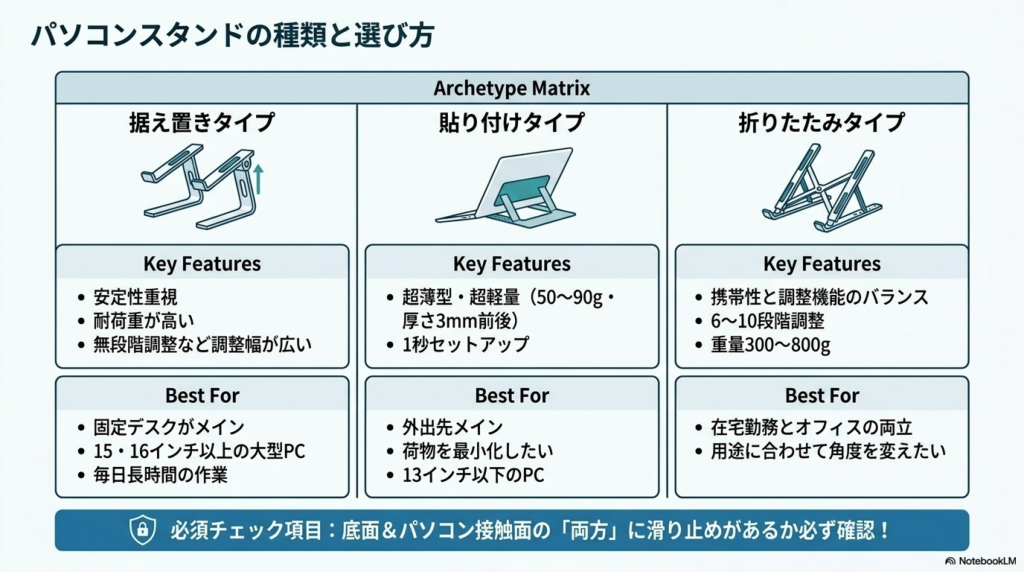
パソコンスタンドは大きく3つのタイプに分かれます。それぞれの特徴を理解すれば、自分の使い方に合った製品を選べます。
据え置きタイプ:安定性重視のデスクワーク向け
据え置きタイプは、デスクに設置して使う最もベーシックなパソコンスタンドです。両足構造で安定性が高く、角度・高さの調整幅が広いのが最大の特徴です。
在宅ワークやオフィスで毎日長時間パソコンを使う方、15インチ以上の大型ノートパソコンを使っている方に適しています。タイピング時の画面の揺れが少なく、最も快適な作業環境を構築できます。
重量があるため持ち運びには不向きですが、一度設置すれば毎日同じ理想的な環境を再現できるメリットがあります。
🎯 選ぶ際の確認ポイント:
- 耐荷重:ノートパソコンの重量の1.5〜2倍以上を目安に
- 対応サイズ:使用するノートパソコンのインチ数に適合するか
- 調整機能:無段階調整(自由に角度を決められる)か段階調整か
貼り付けタイプ:持ち運び特化の軽量モデル
貼り付けタイプは、ノートパソコンの底面に粘着テープで直接固定するスタンドです。重量わずか50〜90g程度、厚さ3mm前後と超薄型で、パソコンケースにそのまま収納できます。
カフェやコワーキングスペースなど外出先での使用が多い方、荷物を最小限にしたい方に最適です。使うときは背面から引き出すだけの1秒セットアップで、パソコンと一体化しているため紛失の心配もゼロです。
角度調整は2〜3段階に限られるため、据え置きタイプほどの自由度はありませんが、直置きと比較すれば首への負担は確実に軽減されます。
🎯 選ぶ際の確認ポイント:
- 粘着力の持続性:繰り返し貼り直し可能か、粘着力の復活方法があるか
- ケースとの干渉:使用中のケースに重ならないか
- 角度の段数:2段階と3段階では使い勝手が異なる
折りたたみタイプ:在宅と外出先を両立するバランス型
折りたたみタイプは、使用時は据え置きのように展開し、収納時はコンパクトに折りたためるバランス型のスタンドです。重量は300g〜800g程度で、カバンに入れて持ち運べます。
在宅勤務とオフィスの両方でパソコンを使う方、角度調整の自由度を重視しつつ持ち運びも必要な方に向いています。
6〜10段階の角度調整が可能な製品が多く、文書作成時は浅い角度、動画視聴時は深い角度と、作業内容に応じた使い分けができます。
🎯 選ぶ際の確認ポイント:
- 折りたたみ時のサイズと重量:カバンに収まるか
- 展開時の安定性:大型ノートパソコンを載せてもぐらつかないか
- 角度調整の段数:用途に応じた段数があるか
用途別・サイズ別の選び方チェックポイント
どのタイプを選ぶべきか迷ったら、使用環境を軸に判断するのが確実です。
| 使用環境 | おすすめタイプ | 重視すべきポイント |
|---|---|---|
| 固定デスクがメイン | 据え置きタイプ | 安定性・調整幅・耐荷重 |
| 外出先がメイン | 貼り付けタイプ | 軽さ・薄さ・セットアップの速さ |
| 在宅と外出の両方 | 折りたたみタイプ | 携帯性と調整機能のバランス |
ノートパソコンのサイズ別では、13インチ以下なら貼り付け・小型折りたたみ、14〜15インチなら全タイプ対応可能、16インチ以上は耐荷重を重視して据え置きまたは大型折りたたみを選ぶのが安全です。
滑り止めも重要なチェック項目です。底面とパソコン接触面の両方に滑り止めが付いているかを必ず確認してください。金属製スタンドは特に滑りやすいため、滑り止め対策が不十分な製品は避けるのが無難です。
100均パソコンスタンドの実力と使い分け
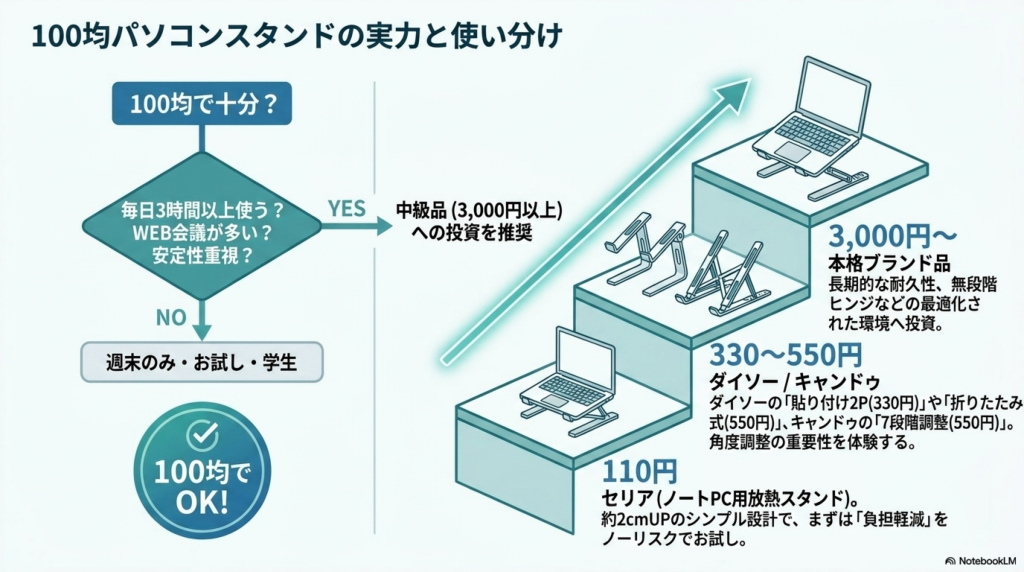
ダイソーの貼り付けスタンド2P(330円)と折りたたみ式スタンド(550円)

ダイソーでは2つの価格帯でパソコンスタンドを展開しており、どちらも100均とは思えない品質を実現しています。
パソコンに貼り付けて使うノートパソコンスタンド2P(330円)は、ダイソーで最も人気の高い商品です。ノートパソコンの底面に貼り付けるタイプで、使わないときは折りたたんでフラットになるため、パソコンケースにそのまま収納できます。2段階の高さ調整が可能で、耐荷重は約2kgです。
折りたたみ式PC・タブレットスタンド(550円)は、10段階の角度調整が可能な本格仕様です。15.6インチまでのノートパソコンに対応し、安定性も高く日常使いに耐えられる品質を備えています。
| 商品名 | 価格 | 角度調整 | 対応サイズ | タイプ |
|---|---|---|---|---|
| 貼り付けスタンド2P | 330円 | 2段階 | 13.3インチまで | 貼り付け |
| 折りたたみ式スタンド | 550円 | 10段階 | 15.6インチまで | 折りたたみ |
⚠️ 100均商品の注意点:
- 15インチ以上の重いノートパソコンでは安定性に不安が出る場合がある
- 角度調整の溝が浅い製品は外れやすいため、両面テープでの補強が有効
- プラスチック素材のため、見た目の質感は上位商品に劣る
セリア・キャンドゥの商品と各社の特徴比較
各100均チェーンはそれぞれ異なるアプローチでスタンドを展開しています。
セリアの「ノートPC用放熱スタンド」(110円)は、半球型のシンプルな設計で放熱効果重視の製品です。パソコンの下に置くだけで約2cmの隙間を作り、熱を逃がします。PCサイズを選ばず使用でき、角度調整機能はないものの、110円で試せる手軽さはパソコンスタンド入門に最適です。
キャンドゥのスタンド(550円)は7段階の角度調整が可能で、最大42度から最小18度まで細かく設定できます。タイピングから動画視聴まで幅広い用途に対応します。
📊 100均各社の位置づけ:
- セリア(110円):放熱メインのシンプル設計。まず試したい初心者向け
- ダイソー(330〜550円):品揃え豊富で本格仕様。総合力が高い
- キャンドゥ(550円):角度調整の細かさが強み
パソコンのホコリ対策で寿命が延びる!故障予防と100均掃除グッズもあわせて読むと、100均グッズでパソコン環境を総合的に改善できます。
100均で十分な人・中級品に投資すべき人の判断基準
実際に両方を使い比べると、明確な使い分けポイントが見えてきます。
100均で十分な条件は、週末のみや短時間の使用が中心であること、試しに効果を確認したい段階であること、コストを最小限に抑えたい学生や新社会人であること、複数箇所での使い分け用に安く揃えたい場合です。
一方、毎日3時間以上のパソコン作業を行う方、タイピング時の安定性を重視する方、WEB会議で頻繁に角度調整が必要な方、長期使用前提の耐久性が求められる方は、3,000円以上の中級品への投資が推奨されます。
段階的アップグレードの考え方
いきなり高額な商品を購入するのではなく、段階的にアップグレードしていくのが失敗しない選び方です。
📈 おすすめのステップ:
- ステップ1:セリア110円商品で基本的な効果を確認。首や肩の負担軽減を実感できるかどうかを判断する
- ステップ2:ダイソー550円商品で角度調整の重要性を体験。毎日使うようになれば中級品を検討する
- ステップ3:MOFT(3,000円台)やBoYata(4,000円台)で長期使用に対応した環境を構築する
この段階的なアプローチにより、無駄な出費を避けながら自分に最適なスタンドが見つかります。100均から始めることでパソコンスタンドの必要性を低リスクで確認でき、本当に必要だと感じてから上位商品に投資することで、満足度の高い買い物が実現します。
おすすめパソコンスタンド:価格帯別の厳選モデル
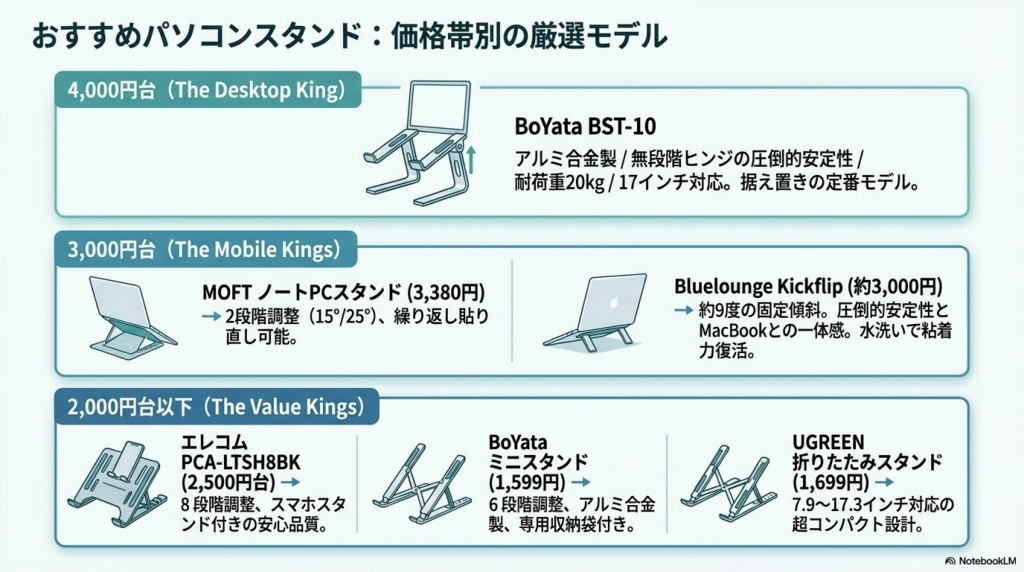
3,000円台:MOFT・Kickflip(貼り付けタイプの定番)
| 商品名 | 特徴 | 価格帯 |
|---|---|---|
| MOFT ノートPCスタンド | 2段階調整(15°/25°)、放熱穴付き、繰り返し貼り直し可能 | 3,380円 |
| Bluelounge Kickflip | 約9°の傾斜、圧倒的安定性、MacBookとの一体感あるデザイン | 3,000円前後 |
MOFTは繰り返し貼り直しが可能な粘着剤を使用しており、複数デバイス間での使い回しができます。15度と25度の2段階で角度を切り替えられるため、タイピング作業から動画視聴まで対応できます。

 ポチップ
ポチップ
Bluelounge Kickflipは約9度の固定傾斜で、展開角度が90度以上あるため、タイピング時に奥方向へ力がかかってもスタンドが倒れません。MacBookの底面カーブに沿うよう設計されており、一体感のあるデザインが特徴です。ゲル状吸着素材は水洗いで粘着力が復活するため、長期使用に向いています。
 ポチップ
ポチップ
MOFTは角度調整の自由度を重視する方に、Kickflipは安定性とデザイン性を重視するMacBookユーザーに向いています。
4,000円台:BoYata BST-10(据え置きの定番)
 ポチップ
ポチップ
BoYata BST-10は据え置きタイプの定番モデルです。アルミ合金製で放熱効果に優れ、耐荷重20kg、17インチまで対応という余裕のスペックを持っています。
最大の特徴は無段階調整のヒンジです。非常に硬い設計のため、一度調整した角度がずれることがありません。文書作成時は浅い角度、WEB会議時は画面を正面近くまで持ち上げるなど、用途に応じて自在にポジションを変更できます。
在宅ワークで毎日長時間パソコンを使用する方にとって、4,000円台の投資で得られる姿勢改善効果と作業環境の快適さは、十分に元が取れるものです。
2,000円台以下:エレコム・BoYataミニ・UGREEN(コスパ重視)
予算を抑えつつしっかり機能するモデルも豊富にあります。
| 商品名 | 特徴 | 価格帯 | タイプ |
|---|---|---|---|
| エレコム PCA-LTSH8BK | 8段階調整、スマホスタンド付き、15.6インチ対応 | 2,500円台 | 据え置き |
| BoYata ミニスタンド | 6段階角度調整、アルミ合金製、専用収納袋付き | 1,599円 | 折りたたみ |
| UGREEN 折りたたみスタンド | 7.9〜17.3インチ対応、超コンパクト設計 | 1,699円 | 折りたたみ |
エレコム PCA-LTSH8BKは国内メーカーならではの品質管理と充実したサポート体制が魅力です。スマホスタンドが付属しているため、パソコン作業中にスマホを確認する頻度が高い方にも便利です。
 ポチップ
ポチップ
BoYata ミニスタンドは、上位モデル(BST-10)と同じアルミ合金製ながら1,599円という価格を実現しています。6段階の角度調整が可能で、専用収納袋付きのため持ち運び時の傷つきも防げます。
UGREEN 折りたたみスタンドは7.9〜17.3インチという幅広いサイズに対応しており、ノートパソコンだけでなくタブレットにも使用可能です。超コンパクトに折りたためるため、カバンの中でスペースを取りません。
 ポチップ
ポチップ
まとめ
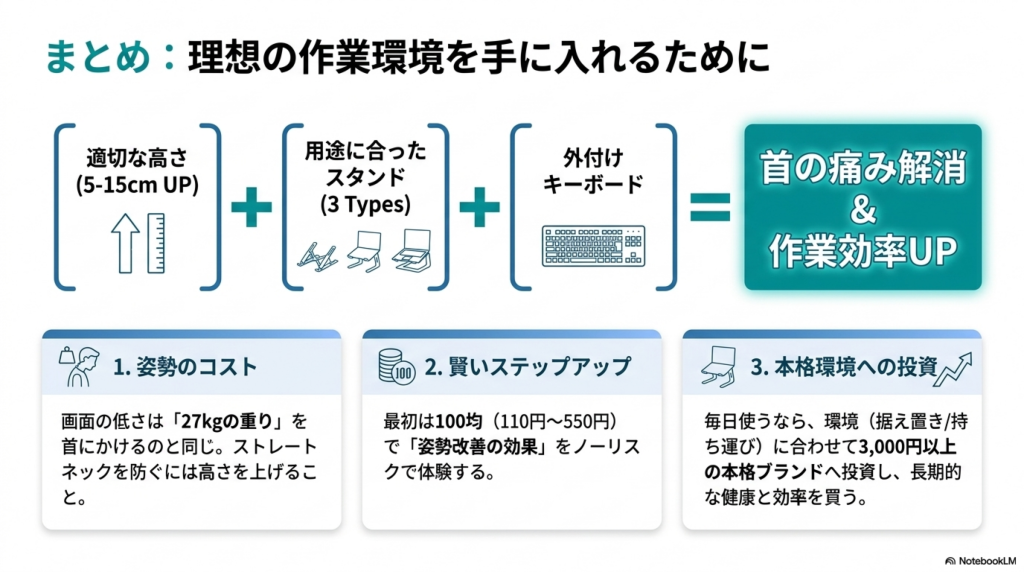
パソコンスタンド選びで最も重要なのは、使用環境と予算のバランスです。持ち運び重視なら軽量な貼り付けタイプ、デスクでの安定性重視なら据え置きタイプが最適解となります。
まず100均商品で基本的な効果を体験し、首や肩の負担軽減を実感できたら、使用頻度に応じて中級品への移行を検討するのが失敗しない手順です。いきなり高額商品を購入するより、段階を踏むことで無駄な出費を避けられます。
ノートパソコンで首が痛くなる原因は、画面を見下ろす姿勢による頸椎への過剰な負荷です。適切なパソコンスタンドを選ぶことで、首の痛み解消による健康効果と作業効率の向上の両方を手に入れられます。自分の使い方に合ったスタンドを見つけて、快適なパソコン作業環境を整えてください。
デスクワークの体の痛みをさらに改善したい方は、クッションを敷いても痛い!デスクワークのお尻の痛みを解決する椅子クッション選びやデスクワークで足が冷える原因と対策も参考になります。
よくある質問と対処法
- パソコンスタンドを使ったら手首が痛くなった。原因と対策は?
-
スタンドで傾斜がついたノートパソコンのキーボードを直接打つと、手首が反り返って負担がかかります。外付けキーボードをデスク上の平らな位置に置いて併用することで解消できます。パームレストの使用も効果的です。
- 100均のスタンドで十分?高い商品との違いは?
-
週末のみの使用やお試し目的なら100均で十分です。毎日3時間以上使う場合は、耐久性・安定性・調整幅の面で3,000円以上の中級品への投資が推奨されます。まず100均で効果を実感してからアップグレードするのが失敗しないコツです。
- パソコンスタンドが滑って安定しない場合の対処法は?
-
100均の滑り止めマットをスタンド底面に貼る方法が手軽で効果的です。デスク上のケーブルや小物を整理して平らな設置面を確保することも重要です。パソコンに対してスタンドが小さすぎる場合は、大きなサイズへの変更を検討してください。
- 貼り付けタイプは剥がれない?粘着力の維持方法は?
-
使用環境(温度変化・ホコリ・油分)により粘着力は徐々に低下します。月1回程度、粘着面をぬるま湯で洗い流して乾かすと粘着力が復活します。パソコン底面をアルコール系クリーナーで清拭してから貼り直すと、さらに密着度が上がります。
- アルミ・プラスチック・木製で使用感はどう違う?
-
アルミ製は軽量で放熱効果に優れますが、冷たく滑りやすい特性があります。プラスチック製は最も軽く価格も安いですが、長期使用での耐久性はやや劣ります。木製は温かみがあり安定感に優れますが、重くて持ち運びには不向きです。長時間のデスクワークにはアルミ製、コスト重視ならプラスチック製が適しています。
関連記事:
- オフィスチェアが高い理由とは?19万円の椅子を使って分かった真実と選択基準
- クッションを敷いても痛い!デスクワークのお尻の痛みを解決する椅子クッション選び
- パソコンのホコリ対策で寿命が延びる!故障予防と100均掃除グッズ
- デスクワークで足が冷える原因と対策 オフィス・自宅別の効果的な冷え対策
参考サイト・出典: