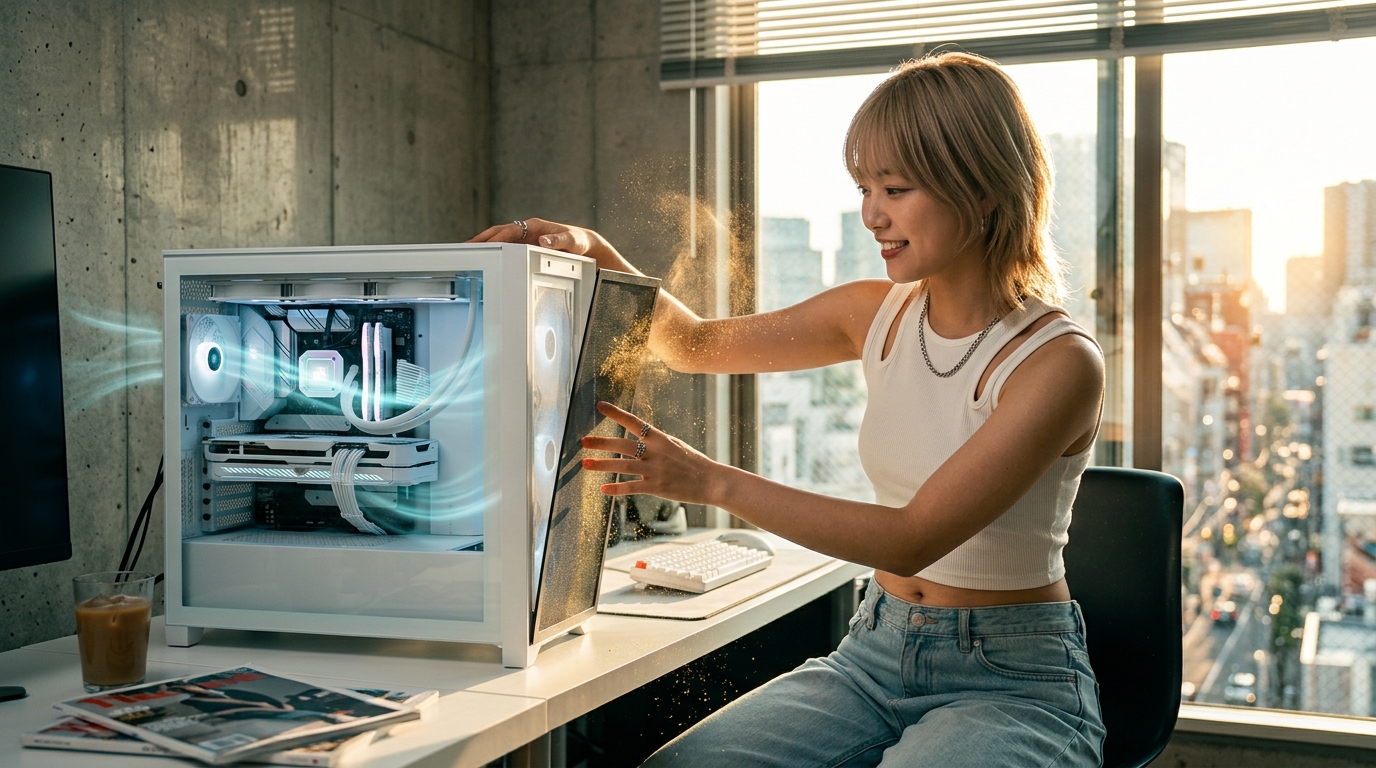
「PCの掃除をしなきゃ」と思いつつ、「内部を壊してしまいそうで怖い…」と後回しにしていませんか。パソコンは冷却のために外の空気を吸い込む構造なので、ホコリの侵入そのものは避けられません。
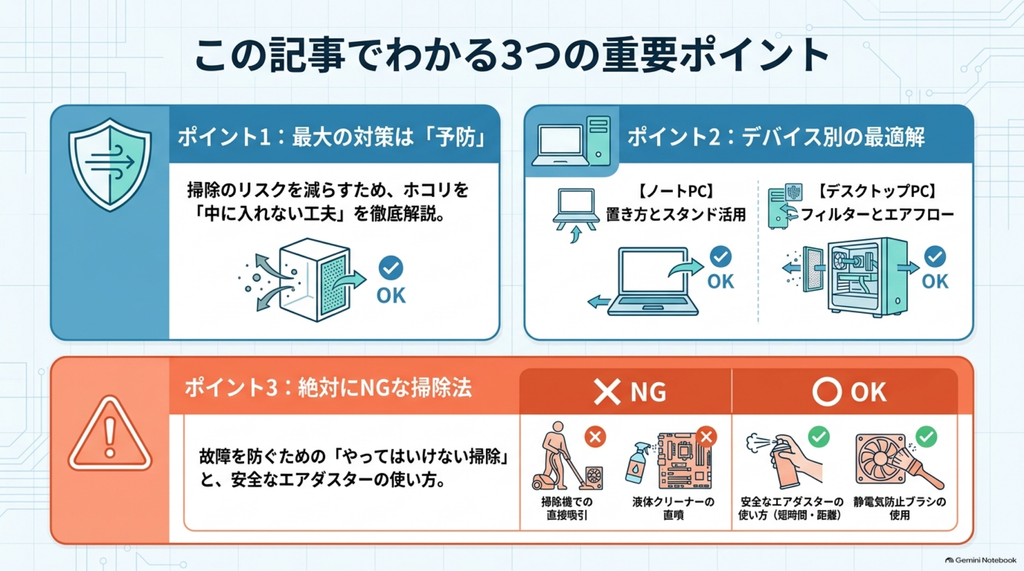
ただ、実は最も重要なのは掃除そのものではなく、ホコリを「中に入れない」簡単な工夫です。この記事では、ノートパソコンとデスクトップパソコンそれぞれの防ぎ方、カバーや100均グッズの使い方、溜まったホコリを安全に取る方法をまとめました。
パソコンのホコリ対策は「中に入れない」が基本
ホコリが溜まると熱・性能低下・ファンの異音が起きる
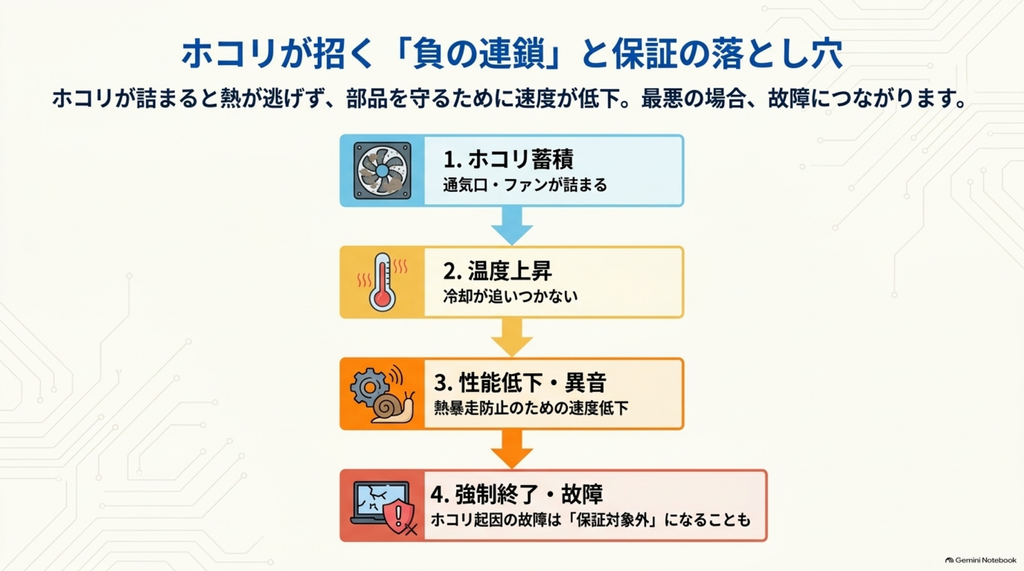
ファンやヒートシンク、通気口にホコリが詰まると、空気の流れ(エアフロー)が悪くなり、部品の熱が逃げにくくなります。
⚠️ ホコリが溜まったときに起きること:
- 温度上昇:冷却が追いつかず、本体や底面が熱くなる
- 動作が重くなる:CPUやGPUは高温になると自分を守るために処理速度を落とす(サーマルスロットリング)
- ファンの異音:ホコリが絡んで回転バランスが崩れ、カラカラ・ブーンという音が大きくなる
- 突然のシャットダウン:高温が続くと保護機能が働き、電源が落ちることがある
「ファンの音が前より大きい」「底面がいつもより熱い」は、ホコリを疑う最初のサインです。
もうひとつ知っておきたいのが保証の扱いです。富士通の修理規程は埃など使用環境に起因する故障を有償修理とし、マウスコンピューターの保証規定も埃が原因の故障を保証の対象外としています。ホコリで壊れると保証で直せない場合があるので、予防の価値は大きいと言えます。万一に備えたデータの逃がし先は「NASとクラウドストレージの費用・バックアップコスト比較」で解説しています。
対策は「入れない」と「溜まった分を取る」の2段構え
ホコリ対策は、侵入を減らす対策と、入ってしまった分を取り除く掃除の2つに分けて考えると整理しやすくなります。
| パソコンの種類 | 入れない対策 | 溜まった分を取る対策 |
|---|---|---|
| ノートパソコン | 硬く平らな場所に置く、スタンドで底面にすき間を作る | 通気口を外側から掃除する |
| デスクトップパソコン | 床に直置きしない、吸気口に防塵フィルター、正圧のファン構成 | フィルターを洗う、ケース内部を掃除する |
| 共通 | カバー、部屋の掃除、タバコ・ペット対策 | 業者の内部クリーニング |
入れない対策をしておくほど、ケースを開けて掃除する回数は減ります。掃除が怖い人ほど、まず予防から始めるのが効率的です。
ノートパソコンのホコリ対策
ノートパソコンは本体が薄く、底面や側面の通気口から空気を吸い込む機種が多くあります。デスクトップのようにフィルターを付ける余地がないため、置き方が対策の中心になります。
底面の吸気口をふさがない(布団・膝の上で使わない)
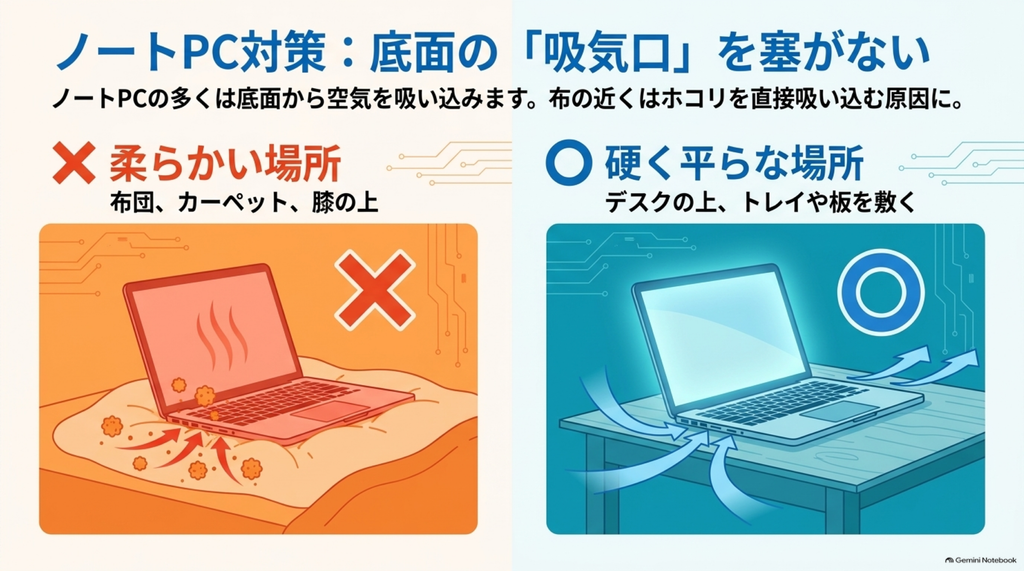
布団やクッション、カーペット、膝の上で使うと、柔らかい面が底面の通気口をふさぎます。繊維くずの多い布のすぐ近くで空気を吸い込むことにもなります。
メーカーも注意を促しています。HPのユーザーガイドは「ひざなどの体の上に直接コンピューターを置いて使用したり、コンピューターの通気孔をふさいだりしないでください」とし、NEC LAVIEの解説記事も、布団やカーペットの上では底面の通気口が塞がれるため避けるよう案内しています。
📌 置き方のポイント:
- 机など硬く平らな面に置く
- 底面・側面・背面の通気口の前に物を置かない
- ベッドやソファで使うときは、トレーや板を1枚敷く
- 使わないときは画面を閉じて、キーボード面にホコリを積もらせない
吸気口の位置は機種によって違うため、取扱説明書の「各部の名称」で一度確認しておくと確実です。
ノートパソコンスタンドで底面にすき間を作る
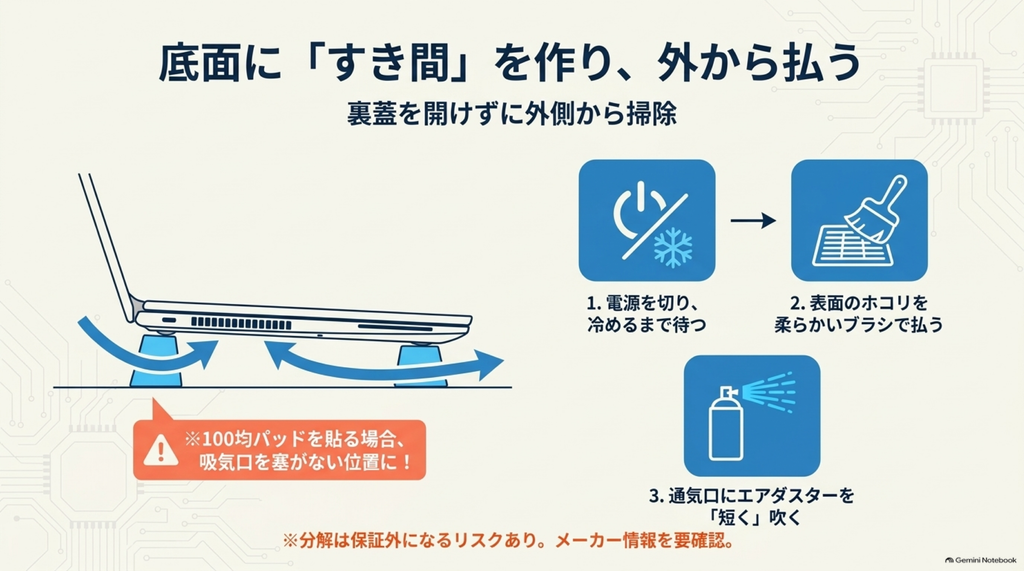
底面と机の間にすき間を作ると、吸気口がふさがりにくくなります。100均でも手に入ります。
| 商品 | 価格(税込) | 特徴 |
|---|---|---|
| ダイソー ノートPC用放熱スタンド(1個入) | 110円 | 4.2×4.2×2.4cmのパッド。底面に貼って浮かせる |
| ダイソー ノートパソコン用折りたたみスタンド 貼り付けタイプ | 330円 | 耐荷重約2kg、角度2段階 |
| ダイソー 折りたたみ式PC・タブレットスタンド | 550円 | 16インチ以下、角度10段階 |
| ダイソー アルミPCスタンド | 1,100円 | 15.6インチまで、角度6段階 |
| サンワサプライ PDA-STN42BK | 店舗により異なる | 置くだけで傾斜と放熱空間を作るシリコーンラバー |
100均の商品は店舗によって取り扱いが異なります。貼り付けタイプは、パッドや脚が吸気口に重ならない位置に貼ってください。吸気口の上に貼ると、かえって空気の通り道をふさぎます。
スタンドは画面の高さが上がるため、首の負担を減らす目的でも使えます。高さの決め方や選び方は「パソコンスタンドの使い方と選び方」で詳しく解説しています。

 ポチップ
通気口のホコリを外側から取り除く
ノートパソコンは裏蓋を開けなくても、通気口の外側からある程度ホコリを取れます。
🧹 外側からの掃除手順:
- シャットダウンし、ACアダプターを抜く
- 本体が冷めるまで待つ
- 通気口の表面のホコリを柔らかいブラシで払う
- エアダスターを通気口に短く区切って吹く
- すき間からファンが見える機種は、綿棒などで羽根を押さえて回らないようにする
裏蓋を開けての掃除は、メーカーによって方針が違います。たとえばASUSはFAQで、利用者自身によるダストブロワーなどでのファン・通気孔の清掃を控えるよう案内しています。分解する前に、自分の機種のサポート情報を確認してください。自信がなければ、後述する業者の内部クリーニングを使うのが安全です。
デスクトップパソコンのホコリ対策
デスクトップパソコンはケースファンで大量の空気を吸い込むため、ホコリも入りやすくなります。その一方で、置き場所・フィルター・ファン構成と、打てる対策が多いのが特徴です。
床に直置きしない
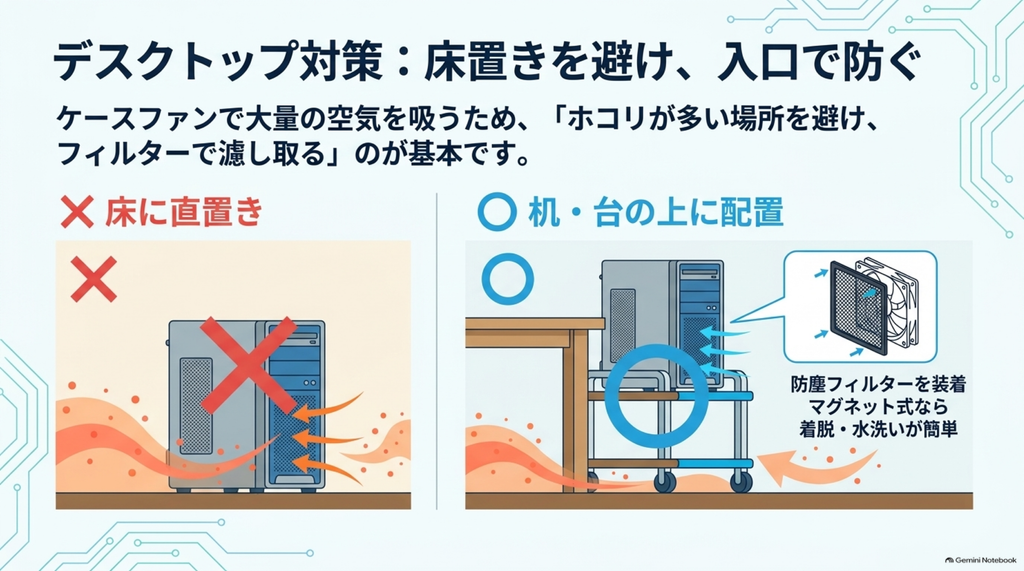
床は落ちたホコリが溜まり、人が歩くたびに舞い上がる場所です。タワー型PCを床に直置きすると、そのホコリを吸気口から吸い込み続けることになります。どれだけ減るかを測ったデータはありませんが、机の上や台の上に置くのが基本です。
📍 置き場所の工夫:
- 机の上、PCワゴン、キャスター付きの台など床より高い位置に置く
- 前面と背面にすき間を空け、吸気と排気を妨げない
- 窓際やドアの近くなど、外からの空気が出入りする場所を避ける
Dellもファンのトラブル対処ページで、デスクトップを硬く平らな面に置き、前後に十分なすき間を確保するよう案内しています。どうしても床に置く場合は、フィルターの掃除間隔を短くして補いましょう。
吸気口に防塵フィルターを付ける
ケースの吸気ファン側(多くは前面や底面)に防塵フィルターを付けると、内部へのホコリの侵入を減らせます。PCケースによっては最初からフィルターが付いているので、まずは手持ちのケースを確認してください。
| 固定方式 | 特徴 | 商品例 |
|---|---|---|
| マグネット式 | 吸気口に貼るだけ。外して水洗いできる | アイネックス CFF-120MGB(120mm用)、CFF-140MGB(140mm用)、CFF-140DMG(140×280mm、2連ファン用) |
| ネジ止め式 | ファンと一緒にネジで固定するのでずれない | アイネックス CFF-120ZB(120mm用) |
| ケース専用品 | ケースの形に合わせて作られている | DEMCiflexのダストフィルター |
✅ 選ぶときのポイント:
- ファンのサイズ(120mm・140mmなど)に合わせる
- 目の細かさと通気のバランスを見る(詳しくは後述の「不織布とメッシュの違い」)
- 掃除のたびに外すので、着脱しやすいものを選ぶ
アイネックスのマグネット式には、磁石が付かない面に貼るメタルシートが付属しています。フィルターは目詰まりすると冷却を妨げるため、表面にホコリが見えたら外して洗いましょう。
 ポチップ
正圧のファン構成で隙間からの侵入を減らす(ゲーミングPC)
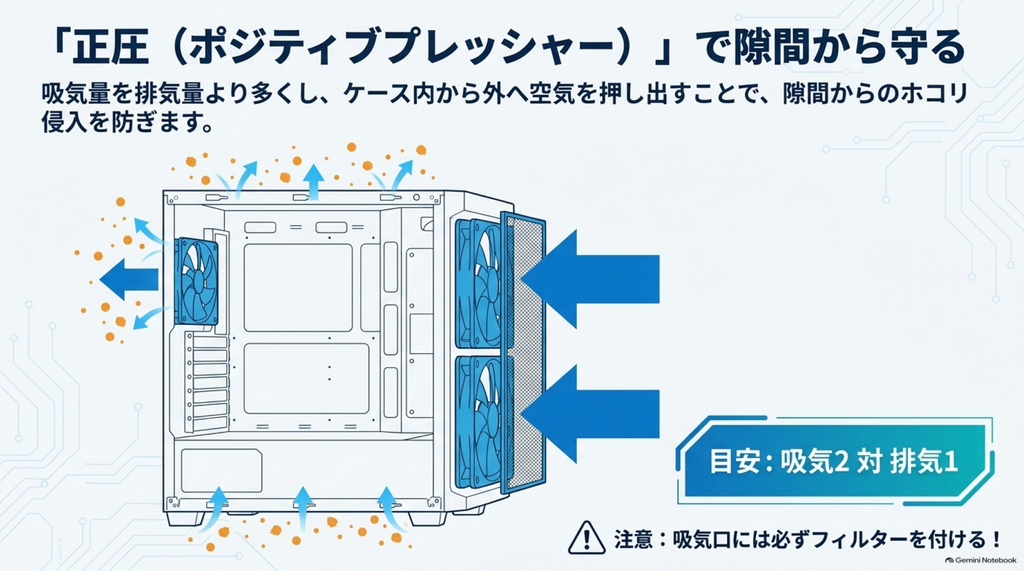
**正圧(ポジティブプレッシャー)**とは、吸気ファンの風量を排気ファンより多くして、ケース内の気圧をわずかに高く保つ構成です。ケース内の空気が隙間から外へ押し出される向きになるため、フィルターのない隙間からホコリが入りにくくなります。CORSAIRの解説もこの考え方を紹介しています。ただし、ホコリの量を正圧と負圧で比べた測定データは公開されていません。
🌀 正圧にするときのポイント:
- ファンが3基なら「吸気2・排気1」が目安
- 吸気ファンは前面・底面、排気ファンは背面・天面に置くのが一般的
- 吸気口には必ずフィルターを付ける(付けずに正圧にすると、吸気口から大量に吸い込む)
- 排気が少なすぎると熱がこもるため、温度を見ながら調整する
ゲーミングPCはグラフィックボードの発熱が大きく、ファンの数も風量も多いため、ホコリを吸い込む量も増えがちです。正圧とフィルターの組み合わせは、特にゲーミングPCで効果を発揮します。
100均グッズでできるパソコンのホコリ対策
パソコンのホコリ対策に、高価な専用グッズは必須ではありません。100均の商品でも、フィルターの自作から日常の掃除まで十分に対応できます。
ダイソー・セリア・ワッツで揃うホコリ対策グッズ
各社の公式ネットストアで確認できた、ホコリ対策に使える商品です。
| 用途 | 商品 | 店 | 価格(税込) | ポイント |
|---|---|---|---|---|
| フィルター自作 | 換気口粘着抗菌フィルター(角型・4枚) | ダイソー | 110円 | 15×15cmの不織布。粘着式でカットできる |
| フィルター自作 | トイレ・浴室 換気扇フィルター(5枚入) | ワッツ | 110円 | 約30×30cmの不織布。面ファスナーテープ12枚付き |
| フィルター固定 | マグネットシート(粘着付) | ダイソー | 110円 | 10×30cm。ハサミで切れる |
| ホコリ飛ばし | ブロアー | ダイソー | 110円 | ゴムボールを押して送風する手動式 |
| 隙間の掃除 | パソコン・カメラ用 エアブラシ | ダイソー | 110円 | 風を出しながらブラシで払える |
| キーボード掃除 | ジェルクリーナー | ダイソー・ワッツ | 110円 | キーの隙間のホコリを吸着する |
| 拭き掃除 | MF極細繊維クロス テレビ・パソコン・液晶用 | ダイソー | 110円 | 30×30cmのマイクロファイバー |
| 端子のホコリよけ | コネクタ用防塵カバー | ダイソー | 110円 | USB・HDMI・LAN端子などに差す |
| ケーブル整理 | 面ファスナー結束バンド | ダイソー | 110円 | ケーブルをまとめてホコリ溜まりを減らす |
セリアは公式サイトに商品一覧がないため、ここでは確認できていません。ジェルクリーナーなど同じ種類の商品は店頭で見つかることが多いので、売り場で探してみてください。どの店も、取り扱いは店舗や時期によって異なります。
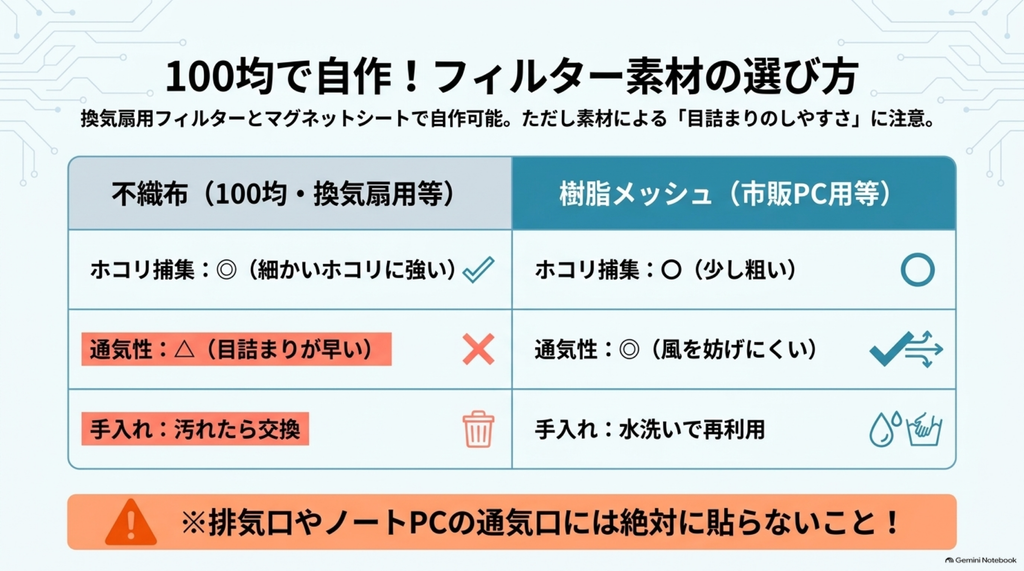
100均の不織布・換気扇フィルターでPCのホコリフィルターを自作する
市販のマグネット式フィルターの代わりに、100均の換気扇用フィルターとマグネットシートで自作できます。
🔧 用意するもの:
- 換気扇・換気口用の不織布フィルター
- マグネットシート(粘着付)、または面ファスナー
- ハサミとメジャー
📝 作り方:
- 吸気口(吸気ファン)の縦横のサイズを測る
- フィルターを、測ったサイズより2〜3cm大きめに切る
- フィルターの四隅か縁にマグネットシートを貼る
- ケースの吸気口の外側に貼り付ける(磁石が付かない素材のケースは面ファスナーで固定)
- パソコンを起動し、ファンの音や温度が大きく変わっていないか確認する
付けた後に温度が明らかに上がる場合は、フィルターが厚すぎます。薄いものに替えるか、市販のメッシュフィルターに切り替えてください。
⚠️ 自作フィルターの注意点:
- 付けるのは吸気側だけ。排気口に付けても侵入防止にはならず、排熱を妨げるだけになる
- ノートパソコンの通気口には貼らない。メーカーが通気口をふさがないよう求めている部分なので、冷却を落とすリスクのほうが大きい
- 汚れたら洗うより交換が手軽。ワッツの換気扇フィルターなら5枚で110円
不織布とメッシュの違いと目詰まりの注意点
フィルターは、目が細かいほど細かいホコリを捕まえますが、そのぶん空気が通りにくくなります。素材ごとの傾向は次のとおりです。
| 素材 | ホコリの捕まえやすさ | 空気の通りやすさ | 手入れ |
|---|---|---|---|
| 不織布(換気扇用など) | 細かいホコリまで捕まえやすい | 厚いものほど落ちやすく、目詰まりも早い | 汚れたら交換 |
| 樹脂メッシュ(市販のマグネット式など) | 不織布より粗い | 落ちにくい | 水洗いで繰り返し使える |
| ストッキング | 伸ばし方で目の粗さが変わり不安定 | 素材による | 汚れたら交換 |
海外のPC冷却専門メディアHWCooling.netの風洞テストでも、目の細かいナイロンフィルターはホコリをよく捕まえる一方で風を妨げやすく、目の粗いプラスチックフィルターはその逆という結果でした。同メディアは、ストッキング素材の自作フィルターを「あまり適さない」と評価しています。
不織布は安くて細かいホコリに強い反面、目詰まりが早いのが弱点です。表面が灰色になってきた、ファンの音が大きくなった、というタイミングで交換してください。市販のメッシュフィルターについては、国内の検証で、風速はわずかに落ちたものの温度にはほぼ影響しなかったという結果も報告されています(AKIBA PC Hotline!の検証記事)。
パソコンのホコリ対策カバーの選び方と注意点
パソコンを使わない時間のホコリを防ぐなら、カバーが手軽です。本体・モニター用とノートパソコン・キーボード用で、選ぶものが変わります。
デスクトップ・モニター用のほこりカバー
デスクトップ本体やモニターには、上からすっぽり被せるマルチカバーが使いやすいです。
| 商品 | サイズ | 特徴 |
|---|---|---|
| サンワサプライ マルチカバー Sサイズ DCV-MLT3BK | W660×D630mm | ポリエステル100%、防塵・撥水、洗濯できる |
| サンワダイレクト マルチカバー 200-DCV040 | 100×100cm(S・L・XLもあり) | 帯電防止加工、洗って再利用できる |
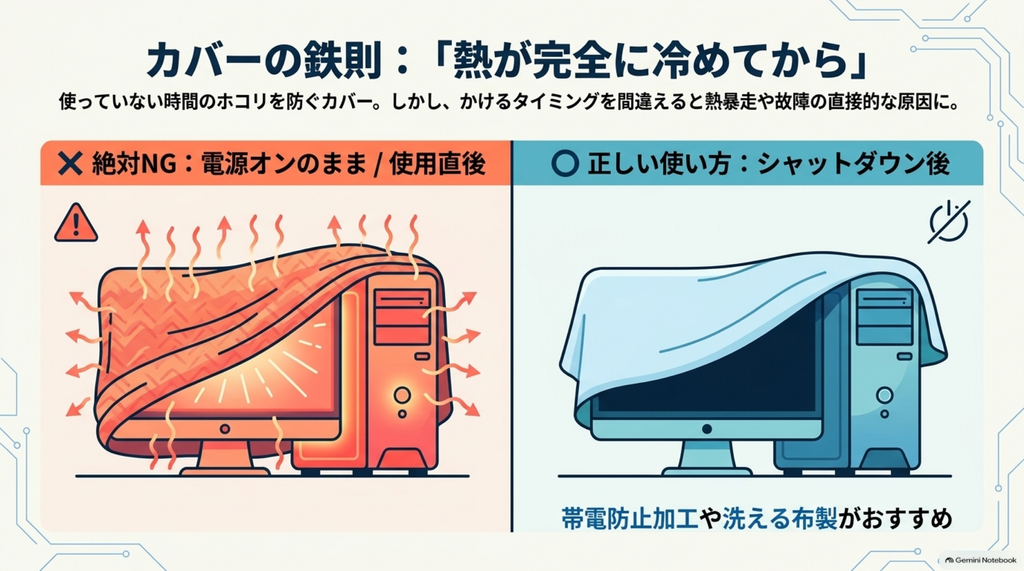
選ぶときは、背面まで覆えるサイズかどうかを確認します。静電気でホコリを寄せにくい帯電防止タイプや、汚れたら洗えるタイプが長く使えます。モニター専用のカバーも、24〜27インチ向けなどサイズ別に販売されています。
100均の公式ネットストアでは、パソコン本体用のカバーは見つかりませんでした。100均で済ませたい場合は、大きめの布を代わりに掛ける方法が現実的です。
 ポチップ
ノートパソコン用カバーとキーボードカバー
ノートパソコンは、閉じた状態で被せる専用カバーが少なく、インナーケースに入れて保管するのが一般的な方法です(例:ハクバ プラスシェル エンボス PCインナーケース)。キーボードと画面の間に挟むクロスもあり、閉じたときの画面へのキーボード跡を防げます。
キーボードのホコリや食べかすが気になる場合は、キーボードカバーが使えます。
💻 ノートパソコン向けのキーボードカバー例:
- エレコム ピタッとシートSUPER PKU-FREE4:390×270mm・厚さ0.15mmのフリーカット。自己吸着で貼れる
- サンワサプライ FA-NMUL2N:ノート用のキーボード防塵カバー(マルチタイプ)
- サンワサプライ FA-SMUL2N:シリコン製のノート用キーボード防塵カバー
 ポチップ
カバーは電源を切って本体が冷めてからかける
カバーで一番気をつけたいのが、かけるタイミングです。ドスパラのデスクトップ用カバーの解説でも、電源が入っている状態でカバーをかけるのは厳禁としています。
⚠️ カバーを使うときの注意:
- 電源が入ったまま、使用中にかけない(熱がこもる)
- シャットダウン後、本体が冷めてからかける
- 長く使わないときも、通気性のある布を選び、ビニールなどで密閉しない
部屋の環境でできるパソコンのホコリ対策
パソコン側の対策に加えて、部屋のホコリそのものを減らすと、フィルターやカバーの負担も軽くなります。
部屋のホコリを減らす(掃除・空気清浄機)
パソコン周りの床や棚は、ホコリの供給源です。PCの周りを優先してこまめに掃除するだけでも、吸い込むホコリは減らせます。
🏠 部屋でできる対策:
- PC周りの床や棚を、ホコリを舞い上げにくいフロアワイパーや拭き掃除で掃除する
- 空気清浄機で空気中のホコリを減らす(PC専用の対策ではなく、部屋全体の対策として考える)
- 乾燥すると静電気が起きやすく、ホコリが付きやすくなるため、湿度が下がりすぎないようにする
湿度の目安や管理方法は「オフィスの温度・湿度の基準と適正値」で解説しています。
タバコ・ペットがいる部屋の対策
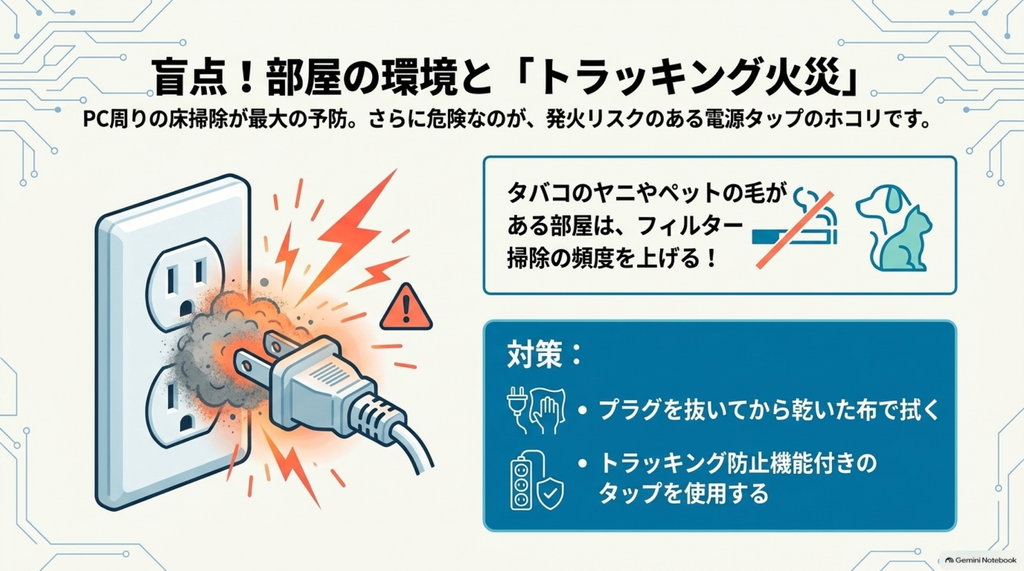
タバコを吸う部屋では、ヤニがホコリと混ざってベタついた汚れになり、エアダスターで吹いても飛びにくくなります。AppleもiMacの取り扱い情報で、たばこなどの煙が非常に多い場所での使用を避けるよう記載しています。
🚬 タバコを吸う部屋での対策:
- パソコンの近くで吸わず、換気を徹底する
- フィルターの掃除・交換の間隔を短くする
- 内部の掃除頻度を上げ、ベタつく汚れになる前に取る
ペットの毛はホコリより長く、フィルターやファンに絡みやすいのが特徴です。ペットが近づけない部屋や高い位置にパソコンを置き、フィルターの確認回数を増やしましょう。
電源タップ・コンセントのホコリはトラッキング火災の原因
火災の面で注意したいのは、パソコン本体よりも電源プラグ周りです。コンセントとプラグの間に溜まったホコリが湿気を吸うと、電気が流れて発火する「トラッキング現象」が起きることがあります。東京消防庁の「火災の実態」によると、東京消防庁の管内だけでトラッキング現象による火災は令和6年に149件発生しています。一方、パソコン内部のホコリが原因の火災については、公的な統計は見当たりません。
デスクの下の電源タップは、目に入らないぶんホコリが溜まりやすい場所です。
🔌 電源周りの対策:
- 電源タップやプラグの周りを、プラグを抜いてから乾いた布で拭く
- 使っていない機器のプラグは抜いておく
- ホコリが溜まりやすい場所には、トラッキング防止機能付きのプラグやタップを使う
パソコンのホコリ掃除の方法と頻度
予防していても、ホコリはゼロにはなりません。溜まった分を安全に取る方法と、その頻度の目安をまとめます。
掃除の頻度の目安
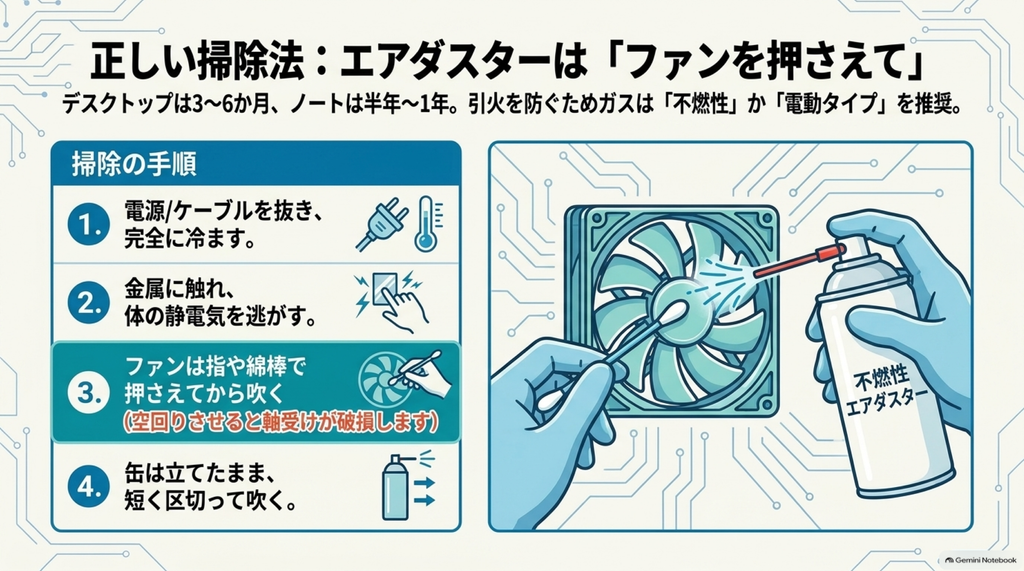
メーカーが保証規定などで定めた頻度はありませんが、メーカー公式サイトの解説記事では次のような目安が示されています。
| 使い方・環境 | 内部掃除の目安 | 出典 |
|---|---|---|
| デスクトップパソコン | 3〜6か月に1回 | Lenovo |
| ノートパソコン | 6か月〜1年に1回 | Lenovo |
| ゲームなど高負荷が多い | 4〜6か月に1回 | HP |
| ホコリの多い環境 | 3〜4か月に1回 | HP |
出典はLenovoのゲーミングパソコン掃除ガイドとHPのファン清掃ガイドです。床置き、タバコ、ペットのいる部屋では、表の目安より短い間隔で様子を見てください。ファンの異音や温度上昇に気づいたら、目安の時期を待たずに掃除します。
エアダスターの選び方と使い方(ファンは押さえて吹く)
エアダスターは大きく缶タイプと電動タイプに分かれます。缶タイプで特に確認したいのが、ガスが可燃性か不燃性かです。
| タイプ | 商品例 | 特徴 | 注意点 |
|---|---|---|---|
| 缶(可燃性ガス) | エレコム ダストブロワー ECO(AD-ECOM)、ナカバヤシ フエルネット エアダスター(FNC-JB01S) | 安く手に入りやすい | 火気や静電気の火花で引火のおそれ。「ノンフロン」でも可燃性の製品がある |
| 缶(不燃性ガス) | エレコム 不燃性ダストブロワー(AD-1234M) | 引火しにくい | 価格が高め。振ったり45度以上傾けたりしない |
| 電動(AC電源) | サンワダイレクト 電動エアダスター(200-CD079) | 風が強く、ガス代がかからない | 本体価格が高い |
| 電動(USB充電式) | サンワダイレクト 200-CDADE006、エレコム AD-ALB03BK | 約200g台と軽く、コードがない | 充電が必要 |
可燃性ガスの危険は想像以上です。NITE(製品評価技術基盤機構)は、紙詰まりしたシュレッダーにスプレー式ダスターを使ったところ、紙投入口から炎が上がった事故を紹介しています。富士通もパソコン各部の掃除方法で、可燃性物質を含むエアダスターなどの清掃用スプレーを使わないよう案内しています。パソコンに使うなら不燃性か電動タイプが安心です。
 ポチップ
🌬️ エアダスターの使い方:
- 電源を切り、電源ケーブル(ノートパソコンはACアダプター)を抜く
- 本体の内部が冷めるまで待つ
- 作業前に金属に触れて、体の静電気を逃がす
- 缶は立てたまま、短く区切って吹く
- ファンは指や綿棒で羽根を押さえてから吹く
5の理由は、ファンを風で高速回転させると軸受けに負担がかかるためです。Lenovoはファンを固定せずに吹くと「軸受けへの負担や静電気の発生につながります」と説明しています。
デスクトップの内部を掃除する場合は、側面パネルを外し、CPUクーラー、グラフィックボードのファン、電源ユニットの吸気口、ヒートシンクを重点的に吹きます。飛ばしきれない塊は、柔らかいブラシでそっと払ってください。
掃除機・水拭きなどやってはいけない掃除
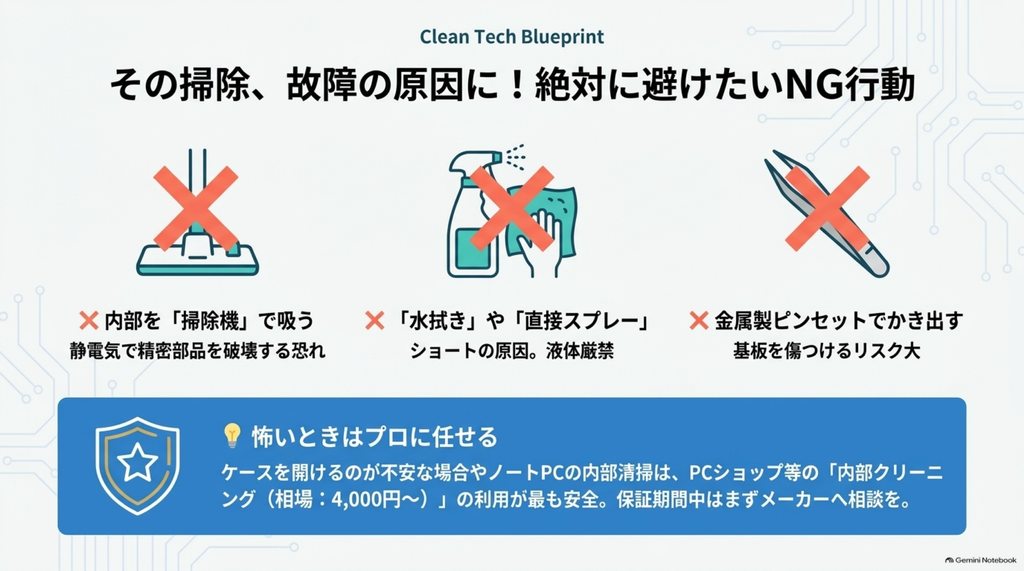
良かれと思ってやりがちな掃除にも、故障の原因になるものがあります。
❌ 避けたい掃除:
- パソコン内部に掃除機を当てる:Dell・HPは静電気で部品を傷めるおそれ、ASUSは部品を損傷するおそれがあるとして使用しないよう案内している
- 液体を直接吹きかける、濡れた布で内部を拭く:Appleは開口部に湿気が入らないよう注意を促し、Microsoftは液体を直接スプレーしないよう案内している
- ファンを押さえずにエアダスターで空回りさせる:軸受けを傷める
- 金属製のピンセットやドライバーで基板のホコリをかき出す:基板の傷やショートの原因になる
- 水で薄めた柔軟剤で拭く:PCメーカーの推奨は見当たらず、シャープは液晶パネルのお手入れで界面活性剤を含むものを使わないよう案内している
掃除機は、内部に使わなければ一律に禁止というわけでもありません。富士通は、掃除機をパソコン外部の通風孔などに軽く当ててホコリを吸い取る方法を案内しています。
自分で難しいときは業者の内部クリーニングを使う
ケースを開けるのが不安な場合や、ノートパソコンの内部まで掃除したい場合は、PCショップやメーカーのクリーニングサービスを使う方法があります。
| 依頼先 | メニュー | 料金(税込) |
|---|---|---|
| ドスパラ | 基本清掃(分解なし)/まんぞくコース(パーツを外して清掃) | 4,000円/6,500円 |
| パソコン工房 | パソコンクリーニング/フルクリーニング | 4,000円/6,500円 |
| ツクモ | デスクトップPC内部清掃サービス(店頭受付のみ) | 4,950円 |
| 富士通 | PC引取点検サービス(内部清掃を含む点検) | 14,850円 |
店頭に持ち込む基本的な清掃なら4,000〜5,000円前後が相場です。ノートパソコンは機種によって簡易的な清掃になったり、受け付けてもらえなかったりするので、事前に確認しましょう。料金は変わることがあるため、依頼前に各社の料金表を確認してください。
なお、「ケースを開けただけで保証が一律に無効になる」と明記したメーカーの規定は確認できませんでした。ただし、ASUSのノートPC保証書は第三者による分解・改造を保証の対象外としています。保証期間中は、自分で開ける前にメーカーの窓口に相談するのが確実です。
まとめ
パソコンのホコリ対策で最も効くのは、掃除よりもホコリを中に入れない工夫です。
ノートパソコンは、硬く平らな場所に置き、布団や膝の上で使わないことが基本です。スタンドで底面にすき間を作れば、吸気口がふさがりにくくなります。デスクトップパソコンは、床に直置きせず、吸気口に防塵フィルターを付けるのが効果的です。ゲーミングPCなら、正圧のファン構成も組み合わせましょう。
費用をかけたくない場合は、100均の不織布フィルターとマグネットシートでフィルターを自作できます。不織布は目詰まりが早いので、こまめに交換してください。カバーは、電源を切って本体が冷めてからかけます。
溜まったホコリは、電源を抜いて冷ました状態で、ファンを押さえながらエアダスターで吹き飛ばします。内部に掃除機を当てる、液体で拭くといった掃除は避け、不安なら4,000円前後からの業者クリーニングを使いましょう。あわせて、デスク下の電源タップのホコリも忘れずに拭いておくと安心です。
パソコンのホコリ対策でよくある質問
- パソコンを掃除機で吸ってもいいですか?
-
パソコンの内部には使わないでください。Dell・HP・ASUSは静電気や部品損傷のおそれから使用しないよう案内しています。外側の通風孔に軽く当てる方法は、富士通が案内しています。
- ファンフィルターを付けるデメリットはありますか?
-
空気が通りにくくなり、目詰まりすると冷却性能が落ちます。目の細かすぎるものを避けて汚れたら掃除・交換すれば影響は小さく、市販のメッシュフィルターでは温度にほぼ影響しなかったという検証もあります。
- パソコンにカバーをかけたまま使ってもいいですか?
-
使ってはいけません。熱がこもるため、カバーはシャットダウンして本体が冷めてからかけます。
- 100均のエアダスターでも掃除できますか?
-
ダイソーの手動ブロアー(110円)なら、通気口やキーボードのホコリ飛ばしに使えます。缶タイプを置いている店舗もありますが、可燃性ガスの製品が多いので、缶の表示を確認してから使ってください。
- ホコリが原因の故障は保証で直せますか?
-
直せない場合があります。富士通は埃など使用環境に起因する故障を有償修理とし、マウスコンピューターは保証の対象外としています。
- どのくらい掃除しないと危険ですか?
-
決まった期限はありませんが、メーカーの解説記事ではデスクトップで3〜6か月、ノートパソコンで6か月〜1年に1回が目安です。ファンの異音や本体の熱さに気づいたら、時期に関係なく掃除してください。
- パソコン掃除が怖いときはどうすればいいですか?
-
まずは電源を切って、通気口の外側をブラシとエアダスターで掃除するところから始めましょう。ケースを開けるのが不安なら、PCショップの内部クリーニング(4,000円前後から)に任せるのが安全です。
関連記事:
- パソコンスタンドで首の痛み解消|100均ダイソーから本格品まで使い方と選び方
- オフィスの温度・湿度の基準と適正値|法令根拠と実践的な管理方法
- NASとクラウドストレージ徹底比較 費用・電気代・バックアップコスト完全ガイド
参考サイト・出典: