
メールを打ち、議事録をまとめ、報告書を仕上げる——ふと気づけば、1日の大半をキーボードの前で過ごしている。入力作業そのものは「仕事の成果」ではないのに、そこに時間と体力を奪われていく。手首や肩の痛みが慢性化し始めたら、それは働き方を見直すサインかもしれません。
この問題の根本は、テキスト入力の手段がタイピング一択になっていること。実はWindowsには「Win + H」キーを押すだけで使える音声入力が標準搭載されており、追加費用もソフトも不要です。
この記事では、音声入力の設定方法、認識精度を上げるコツ、仕事での具体的な活用シーン、トラブル対処法までを、Microsoft公式の技術情報と実務での検証に基づいて網羅的に解説します。
読み終える頃には、議事録もメールも**「話すだけで下書きが完成する」**新しい入力スタイルをすぐに実践できるはずです。
結論を先に言えば、音声入力は完璧な文章を作るツールではなく、下書きを一気に書き出すツール。キーボードとの併用こそが、入力作業を最も効率化する現実解です。
Windows音声入力の設定方法と起動手順【Win+H】
Windows 11での起動と初期設定
Windows 11では、追加設定なしですぐに音声入力を開始できます。
📋 起動手順:
- テキストを入力したいアプリ(メモ帳、Wordなど)を開く
- 入力したい位置にカーソルを置く
- 「Win + H」キーを同時に押す
- 音声入力ツールバーが表示され、マイクアイコンが青くなったら話し始める
- 入力を停止するには、マイクアイコンをクリックするか、再度「Win + H」を押す
初回起動時に「Microsoftの音声認識サービス」についての確認が表示される場合があります。音声認識の品質向上のために音声データを提供するかどうかの選択で、「いいえ、提供しません」を選んでも音声入力は利用可能です。
📋 便利な初期設定:
- 音声入力ツールバーの歯車アイコンをクリック
- 「句読点の自動入力」をオンにする(推奨)
- 「音声入力起動ツール」をオンにすると、テキスト入力時に自動でツールバーが表示される
「音声入力起動ツール」をオンにすると、テキスト入力欄にフォーカスした際に小さなマイクアイコンが表示されます。ショートカットキーを使わなくても、このアイコンをクリックして音声入力を開始できます。アイコンはドラッグで好きな位置に移動可能です。
Windows 10での起動手順と注意点
Windows 10でも「Win + H」キーで音声入力を起動できます。操作手順はWindows 11と同じです。
⚠️ Windows 10の制約:
- 句読点の自動入力機能が利用できないバージョンがあります(「くてん」「とうてん」と発話して手動入力)
- 音声入力起動ツール(常時表示の小型ランチャー)は非対応
- Windows 11と比較して、認識精度がやや劣る場合があります
Windows 10環境で認識精度に不満がある場合は、後述するGoogleドキュメントの音声入力を代替として検討してください。
マイクの確認と設定
音声入力がうまく動作しない場合は、マイクの設定を確認します。
📋 マイク設定の確認手順(Windows 11):
- 「設定」→「システム」→「サウンド」を開く
- 「入力」セクションで使用するマイクを選択
- マイクに向かって話しかけ、入力レベルのゲージが反応することを確認
- 入力レベルが低い場合は「ボリューム」スライダーで調整
📋 マイクのアクセス許可確認:
- 「設定」→「プライバシーとセキュリティ」→「マイク」を開く
- 「マイクへのアクセス」がオンになっていることを確認
- 使用するアプリにマイクのアクセスが許可されていることを確認
 ポチップ
ポチップ
Windows音声入力でできること・できないこと
「音声入力」「音声認識」「音声アクセス」の違い
Windowsには3つの音声関連機能があり、それぞれ用途が異なります。
| 機能名 | 主な用途 | インターネット | 日本語対応 |
|---|---|---|---|
| 音声入力(Win+H) | テキスト入力に特化 | 必須 | ⭕ |
| 音声認識(WSR) | PC操作全般(従来機能) | 不要 | ⭕ |
| 音声アクセス | PC操作全般(新機能) | 不要 | ⭕(対応済み) |
仕事での文字入力には「音声入力」が適しています。Win + Hで起動し、クラウドベースの高精度な音声認識(Azure Speech)を利用できます。
**音声認識(WSR)**は従来からあるPC操作機能で、2024年9月以降、Windows 11 22H2以降で「音声アクセス」に置き換えられました。音声アクセスはオンデバイスで動作するため、インターネット接続なしでもPC操作や基本的なディクテーションが可能です。
音声アクセスの日本語対応は、2025年10月のプレビュー版(KB5067036)を経て、2026年2月の累積更新プログラム(KB5077181)で安定版として一般リリースされました。日本語でのコマンド制御やグリッド操作が利用可能です。
対応アプリと使えない場面
音声入力は、テキスト入力が可能なほぼすべてのアプリケーションで動作します。
✅ 動作確認済みのアプリ:
- メモ帳、Word、Excel、PowerPoint、Outlook
- Edge、Chrome等のブラウザ(検索ボックス、入力フォーム)
- WPS Writer、LibreOffice Writer等のサードパーティ製オフィスソフト
- ファイル名のリネーム、ブラウザのアドレスバー
⚠️ 動作しない・制限がある場面:
- パスワード入力欄(セキュリティ上、音声入力が無効化される)
- 一部のターミナル・コマンドプロンプト
- 管理者権限で起動したアプリ(音声入力が管理者権限で動作していない場合)
- 別のウィンドウに切り替えると音声入力が自動停止する
音声入力のメリットと現実的なデメリット
✅ メリット:
- 入力スピードの向上:タイピング速度に左右されず、思考の速度で文章を書き出せる
- 身体的負担の軽減:長時間のキーボード操作による手首・腕の疲労を軽減
- マルチタスクが可能:資料を見ながら音声でメモを取るなど、並行作業ができる
- 追加コストなし:Windows標準機能のため無料で利用可能
⚠️ デメリット:
- 静かな環境が必要:周囲の雑音が多いと誤認識が増える
- オフラインでは使えない:インターネット接続が必須
- 修正作業が発生:誤変換や同音異義語の修正にキーボード操作が必要
- 周囲への配慮:オフィスなど他の人がいる環境では使いづらい
- 専門用語の認識限界:固有名詞や業界用語は正しく認識されないことがある
現実的には、音声入力とキーボード入力を併用するのが効率的です。下書きは音声で素早く入力し、細かい修正はキーボードで行うという使い分けがおすすめです。
Windows音声入力の精度を上げる方法
認識されやすい話し方のコツ
🎤 基本の話し方:
- はっきりと発音する:アナウンサーのように明瞭に話す
- 適度なスピードで話す:早口すぎると誤認識が増える
- 一定の音量を保つ:語尾が小さくなると認識されにくい
- 文節ごとに少し間を置く:区切りを意識すると認識精度が上がる
同音異義語(「橋」「箸」「端」など)は、前後の文脈で判別されます。短いフレーズだけを話すと誤変換が起きやすいため、ある程度まとまった文章を一気に話す方が精度は高くなります。それでも誤変換される場合は、後からキーボードで修正するのが確実です。
マイク選びと使用環境の整備
マイクの品質と使用環境は、認識精度に大きく影響します。
🎧 マイクの種類と特徴:
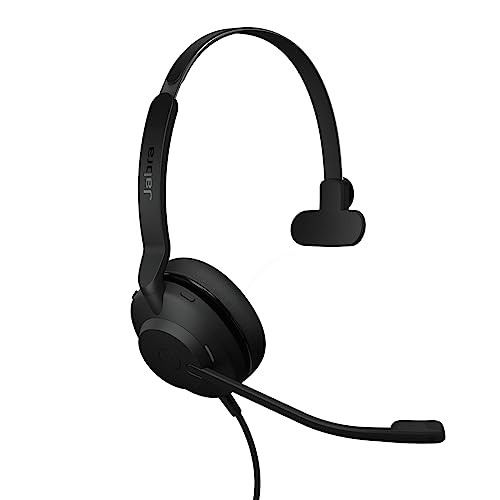
- ヘッドセット・イヤホンマイク:口元に近く、周囲のノイズを拾いにくい。音声入力には最もおすすめ
- 単一指向性マイク:特定方向の音だけを拾うため、雑音の影響を受けにくい
- 内蔵マイク:手軽だが、周囲の音やキーボードのタイピング音を拾いやすい
🏢 環境整備のポイント:
- 静かな場所で使用する
- エアコンの風がマイクに直接当たらないようにする
- テレビやラジオなど、他の音源をオフにする
内蔵マイクで認識精度が低い場合は、外付けのヘッドセットを試してみてください。有線イヤホン付属のマイクでも大幅に改善するケースがあります。
句読点の自動入力とキーボードとの併用
「句読点の自動入力」機能をオンにすると、発話のタイミングに応じて「。」「、」が自動挿入されます。
📋 設定方法:
- 音声入力ツールバーの歯車アイコンをクリック
- 「句読点の自動入力」をオンにする
自動入力が正確でない場合も、後から修正する手間を考えれば、オンにしておく方が効率的です。
💡 キーボード併用のコツ:
- 下書きは音声で素早く入力
- 細かい修正・編集はキーボードで行う
- 数字、英単語、固有名詞はキーボード入力の方が確実
- 音声入力中に誤変換があっても、そのまま続けて後から一括修正
音声入力はあくまで入力作業を効率化するツールであり、完成原稿を一発で作るものではありません。この認識が、ストレスなく使い続けるポイントです。
日本語と英語を切り替えて入力する方法
仕事でメールや資料を作成していると、日本語の文章の中に英単語や英文を入力したい場面があります。Windows音声入力は入力言語を切り替えることで、英語の音声入力にも対応できます。
📋 切り替え手順:
- Win + Spaceキーで入力言語を切り替える
- 音声入力ツールバーの言語設定(音声入力バー左側のアイコン)からも変更可能
- 英語入力に切り替えた状態で音声入力を起動し、英語で話す
📋 英語の言語パック追加手順(未インストールの場合):
- 「設定」→「時刻と言語」→「言語と地域」を開く
- 「言語の追加」から「English (United States)」等を追加
- 音声認識パッケージを含めてインストール
ただし、日本語と英語を一文の中で自動的に切り替える機能はありません。英単語を1つ2つ挟みたい程度であれば、キーボードで直接入力する方が手軽です。長い英文を入力する場合に、言語切り替えを活用してください。
音声コマンド・句読点コマンド一覧
改行・削除・停止の基本コマンド
音声入力中に使えるコマンドで、特に使用頻度が高いのが改行です。
| 発話内容 | 動作 |
|---|---|
| 「かいぎょう」または「あたらしいぎょう」 | 改行(Enter) |
| 「それをさくじょ」 | 直前の入力を削除 |
| 「それをせんたく」 | 直前の入力を選択 |
| 「ききとりをていし」または「おんせいにゅうりょくをていし」 | 音声入力を停止 |
改行コマンドは、メール作成や報告書の段落分けで頻繁に使います。「かいぎょう」と発話すると1行分の改行が入ります。空行を作りたい場合は「かいぎょう」を2回続けて発話してください。
句読点・記号の音声入力方法
| 発話内容 | 入力される記号 |
|---|---|
| 「くてん」または「まる」 | 。 |
| 「とうてん」または「てん」 | 、 |
| 「かぎかっこ」 | 「 |
| 「かぎかっことじる」 | 」 |
| 「かっこ」 | ( |
| 「かっことじる」 | ) |
| 「はてなまーく」 | ? |
| 「びっくりまーく」 | ! |
| 「ころん」 | : |
| 「せみころん」 | ; |
コマンドの最新一覧はMicrosoft公式の音声入力サポートページで確認できます。
日本語で使えない編集コマンド
Windows音声入力の編集コマンド(選択・カーソル移動・コピーなど)の多くは、英語環境でのみ対応しています。
❌ 日本語では動作しない主な操作コマンド(英語のみ対応):
- 「Select that」「Select [word]」(テキストの選択)
- 「Undo」(元に戻す)
- 「Copy」「Paste」「Cut」(コピー・貼り付け・切り取り)
- 「Move to start / end」(カーソル移動)
- 「Delete previous sentence」(文の削除)
日本語で使える編集系コマンドは、「それをさくじょ」「それをせんたく」などごく限られたものにとどまります。
このため、音声入力中に「直前の単語だけ消したい」「特定のフレーズを選択したい」といった操作は、キーボードで行うのが現実的です。音声で一気に下書きし、キーボードで編集する——この使い分けが、日本語環境での音声入力を効率的に使うポイントです。
実務で使える発話テンプレート
ビジネスメールや報告書でよく使うフレーズの発話例です(句読点自動入力オンの場合)。
📧 メール冒頭:
お世話になっております
株式会社〇〇の山田です
📧 依頼文:
お忙しいところ恐れ入りますが
ご確認のほどよろしくお願いいたします
📧 報告書:
本日の進捗状況についてご報告します
かいぎょう
定型文は音声入力で素早く入力し、固有名詞や数字はキーボードで補完するのが効率的です。
仕事で音声入力を活用する具体的なシーン
議事録・会議メモの作成
会議中や打ち合わせ後の議事録作成に音声入力は効果的です。
💡 活用のポイント:
- 会議の要点をリアルタイムで音声入力し、後から整理する
- 電話対応中にメモを音声で残す
- 思いついたアイデアをすぐにテキスト化する
ただし、音声入力はあくまで「自分が話す内容」をテキスト化する機能です。会議の録音データをまとめて文字起こしする場合は、専用ツールの方が適しています。Zoom会議を録音・文字起こしする方法では、録音データから議事録を作成する手順を解説しています。
メール・チャットの返信
定型的なメールやチャットの返信は、音声入力で素早く作成できます。
💡 発話例(句読点自動入力がオフの場合):
お世話になっております くてん 株式会社〇〇の山田です くてん
かいぎょう かいぎょう
明日の会議の件でご連絡しました くてん句読点の自動入力をオンにしている場合は、自然に話すだけである程度の句読点が自動挿入されます。ビジネスチャットでの活用を検討している方は、ビジネスチャットツール料金プラン比較も参考にしてください。
Outlookでの音声入力とディクテーション機能
Outlookでメールを作成する場合、2つの音声入力方法が利用できます。
| 方法 | 対応範囲 | 特徴 |
|---|---|---|
| Win + H(Windows音声入力) | すべてのアプリ共通 | OS標準機能。Outlookに限らずどこでも使える |
| ディクテーションボタン | Outlook / Word / PowerPoint | Microsoft 365の機能。Officeアプリに最適化 |
Microsoft 365(旧Office 365)を利用している場合、Outlookのメール作成画面にある「ディクテーション」ボタンからも音声入力を開始できます。「ホーム」タブまたはメッセージ作成画面のツールバーにマイクアイコンが表示されます。
ディクテーション機能はOffice文書での入力に最適化されており、Win+Hの音声入力とは別のエンジンで動作します。Web版のOutlook(outlook.com)でもディクテーション機能は無料で利用可能です。
どちらを使うかは好みですが、Outlook以外のアプリとシームレスに切り替えたい場合はWin + H、Outlook上で集中してメールを書く場合はディクテーションボタン、という使い分けが実用的です。
報告書・資料の下書き
長文の報告書や企画書を作成する際、下書きを音声で一気に書き出す方法が効率的です。
💡 活用のポイント:
- まず音声で全体の構成や内容を口述する
- 細かい修正・調整はキーボードで行う
- 考えながらタイピングするより、思考の流れを止めずに済む
完璧な文章を一度に話そうとせず、「とりあえず形にする」意識で音声入力し、後から編集するのがコツです。
Excel・Wordでの活用方法
Excelでも音声入力は利用可能です。セルを選択した状態で「Win + H」を押し、入力内容を話すとテキストが入力されます。
📋 Excelでの使い方:
- 入力したいセルをダブルクリック(編集モードにする)
- 「Win + H」で音声入力を起動
- 入力後、Enterキーで確定
ただし、数値や数式の入力はキーボードの方が確実です。Excelでの音声入力は、コメント欄やセル内のテキストデータ入力に適しています。
Wordでは、Microsoft 365を利用している場合、「ホーム」タブの「ディクテーション」ボタンからも音声入力を開始できます。Win+Hとは別の機能で、Word文書への入力に最適化されています。
音声入力のプライバシーとデータの取り扱い
Windows音声入力を業務で使う場合、音声データの送信先とデータポリシーを把握しておくことが重要です。
音声データの送信先と保存ポリシー
Windows音声入力(Win+H)は、**Microsoftのクラウド音声認識サービス(Azure Speech)**を利用しています。マイクで拾った音声はインターネット経由でMicrosoftのサーバーに送信され、テキストに変換されて返されます。
初回起動時に表示される「音声クリップの投稿」の選択は、音声認識の品質向上のためにデータを提供するかどうかの設定です。
- 「提供する」を選んだ場合:音声クリップがMicrosoftに保存され、音声認識技術の改善に使われる可能性がある
- 「提供しない」を選んだ場合:音声入力の基本機能は変わらず利用可能。Microsoftは許可なく音声録音を保存・聴取しない
この設定は後から変更できます。音声入力ツールバーの設定、または「設定」→「プライバシーとセキュリティ」→「音声認識」から切り替え可能です。
詳細はMicrosoftの音声認識・プライバシーに関するサポートページで確認できます。
業務で使う際の注意点
⚠️ 判断基準:
- NDA(秘密保持契約)対象の情報:音声入力の使用前に、社内のセキュリティポリシーや契約条件を確認。クラウドにデータが送信される点をリスクとして評価する
- 一般的な業務連絡・社内資料:多くの企業環境では問題なく利用可能。Microsoft 365を利用している企業であれば、すでにMicrosoftのクラウドサービスを信頼して運用している
- 個人情報・機密データ:入力内容そのものが保存されるわけではないが、慎重を期す場合はキーボード入力に切り替える
なお、後述するFluid Dictationはオンデバイス(PC内部)で処理されるため、音声データがクラウドに送信されません。セキュリティを重視する場合、将来的にはFluid Dictationの日本語対応が一つの選択肢になりえます。
Windows音声入力ができないときの対処法
マイクが認識されない場合
🔧 確認ポイント:
- マイクが正しく接続されているか(外付けの場合)
- 「設定」→「システム」→「サウンド」→「入力」で正しいマイクが選択されているか
- 「設定」→「プライバシーとセキュリティ」→「マイク」でアクセスが許可されているか
- 外部マイクの場合、USB端子やオーディオジャックを接続し直してみる
音声が反映されない・動作しない場合
🔧 確認ポイント:
- インターネットに接続されているか
- テキスト入力が可能なアプリでカーソルがアクティブになっているか
- 音声入力ツールバーのマイクアイコンが青く点灯しているか
- 「聞き取り中」と表示されてから話し始めているか
「テキストボックスを選択してください」と表示される場合は、入力したい場所をクリックしてカーソルを置いてから再度「Win + H」を押してください。
また、別のウィンドウに切り替えると音声入力は自動的に停止します。音声入力を再開するには、入力先のアプリをアクティブにした状態で再度「Win + H」を押す必要があります。
認識精度が悪い場合の改善策
🔧 改善策:
- 外部マイク(ヘッドセット)を使用する
- 静かな環境で使用する
- はっきり、ゆっくり話す
- マイクの入力レベルを調整する(小さすぎても大きすぎてもNG)
- Windows Updateで最新の状態にする
詳しいトラブルシューティングはMicrosoftの音声入力トラブルシューティングページで確認できます。
Windows音声入力以外の選択肢と比較
Googleドキュメントの音声入力
Googleアカウントがあれば、Googleドキュメントの音声入力機能を無料で利用できます。
📋 起動方法:
- Googleドキュメントを開く
- 「ツール」→「音声入力」をクリック(ショートカット:Ctrl + Shift + S)
- マイクアイコンをクリックして話し始める
Googleドキュメントの音声入力はブラウザ(Chrome推奨)で動作するため、WindowsでもMacでも利用可能です。Windows音声入力と比較して、文脈を考慮した変換精度に優れるケースもあります。
Macをお使いの方は、Mac音声入力の設定方法とコマンドも参考にしてください。
AI搭載の音声入力ツール(Aqua Voiceなど)
Windows標準の音声入力やGoogleドキュメントよりも高い精度を求める場合、AI搭載の音声入力ツールが選択肢に入ります。
Aqua Voiceは、独自のAIモデル(Avalon)で音声認識を行い、文脈に応じたテキスト整形や文法修正を自動で適用するツールです。Windows / Macの両方に対応し、あらゆるテキスト入力欄で動作します。49言語に対応しており、日本語の音声入力にも使えます。料金は月額8ドル(Proプラン)で、無料プランもあります。
このほか、SuperWhisper(Whisperベース、Mac中心・Windows版あり)などもあります。いずれも標準の音声入力では対応しきれない「AIによる文脈理解・自動整形」が強みですが、有料サービスが中心です。まずはWindows標準の音声入力で試し、精度や機能に不満がある場合に検討するとよいでしょう。
文字起こしツールとの使い分け
音声入力は「自分が話しながらリアルタイムで入力する」ツールです。一方、会議の録音データをまとめてテキスト化する場合は、文字起こしツールが適しています。
| ツール | 用途 | 料金 | 備考 |
|---|---|---|---|
| Windows音声入力 | リアルタイム入力 | 無料 | Win+Hで即起動 |
| Googleドキュメント | リアルタイム入力 | 無料 | ブラウザで動作 |
| Notta | 録音の文字起こし・AI要約 | 無料プランあり | Web会議連携対応 |
| LINE WORKS AiNote | 録音の文字起こし | 無料プランあり | 月300分・データ学習あり(下記参照) |
LINE WORKS AiNoteは個人でも利用可能で、フリープランでは月300分(5時間)まで文字起こしができます。ただし、フリープランではアップロードした音声データがAIの学習に利用される点に注意が必要です。機密情報を含む会議の文字起こしに使う場合は、データ学習をオプトアウトできる有料プラン(Soloプラン:月額約1,600円〜)の検討を推奨します。AI要約機能もフリープランでは利用できません。
なお、旧「CLOVA Note」は2025年7月にサービスを終了しており、LINE WORKS AiNoteがその後継にあたります。
音声データの要約や整理を効率化したい方は、AI要約拡張機能の選び方も参考にしてください。
【参考】Fluid Dictation:Windows音声入力の今後
Fluid Dictationは、Windows 11の音声入力に追加されたAI補正機能です。従来の音声入力が「話した言葉をそのまま文字にする」のに対し、Fluid Dictationは言い淀みの自動削除、文法修正、句読点の高精度な自動挿入をリアルタイムで行います。
標準の音声入力(Win+H)にも統合されており、対応環境であれば音声入力ツールバーの設定から有効化できます。
⚠️ 利用条件(制約あり):
- Copilot+ PCが必須(40 TOPS以上のNPU搭載PC)
- 英語ロケールのみ対応(日本語は未対応)
- オンデバイスのSLM(小型言語モデル「Phi Silica」)で処理されるため、音声データはクラウドに送信されない
Fluid Dictationの技術的な特徴は、処理がすべてPC内部で完結する点にあります。プライバシーの観点では、クラウドに音声を送信する従来の音声入力よりも有利です。
ただし、日本語環境では現時点で利用できません。日本語は分かち書きをしない特性や、主語の省略、話し言葉と書き言葉の乖離など、軽量モデルでの処理が難しい要素が多く、対応時期は未定です。
AIを活用した業務効率化に関心がある方は、AIによる生産性革命:ワークフローを効率化するツール&テクニックもあわせてご覧ください。
まとめ
Windows音声入力は、Win + Hキーで起動できる標準機能です。追加費用なしで、議事録・メール・報告書などの作成を効率化できます。
認識精度を上げるには、静かな環境でヘッドセットを使用し、はっきりと話すことがポイントです。「句読点の自動入力」をオンにすれば、自然に話すだけで読みやすい文章が作成できます。
音声入力だけで完璧な文章を作ろうとせず、キーボードとの併用がおすすめです。下書きは音声で素早く入力し、細かい修正はキーボードで行う——この使い分けで、入力作業の効率が変わります。
業務利用の際は、音声データがMicrosoftのクラウドに送信される点を把握した上で、社内のセキュリティポリシーに照らして判断してください。
まずは「Win + H」を押して、メモ帳やメール作成画面で音声入力を試してみてください。
 ポチップ
ポチップ
よくある質問(FAQ)
- オフラインで音声入力は使えますか?
-
Windows標準の音声入力(Win+H)はインターネット接続が必須です。オフラインでは利用できません。オフラインで音声操作を行いたい場合は「音声アクセス」を検討してください(オンデバイスで動作)。
- Excelでも音声入力できますか?
-
利用可能です。セルをダブルクリックして編集モードにし、「Win+H」で音声入力を起動します。ただし、数値や数式の入力はキーボードの方が確実です。
- 音声データはどこに送信されますか?
-
MicrosoftのAzure Speechサーバーに送信され、テキスト変換に使用されます。音声クリップの保存を提供するかどうかは初回起動時に選択可能で、「提供しない」を選んでも音声入力は使えます。詳しくは本記事の「音声入力のプライバシーとデータの取り扱い」を参照してください。
- 専門用語や固有名詞を正しく認識させるには?
-
Windows標準の音声入力にはユーザー辞書への単語登録機能がありません。専門用語や固有名詞は誤認識されやすいため、後からキーボードで修正するか、テンプレートを用意しておくのが現実的です。
- Windows 10でも使えますか?
-
利用可能です。ただし、Windows 11と比べて認識精度がやや劣り、句読点の自動入力や音声入力起動ツールが利用できない場合があります。
- 音声アクセスとの違いは何ですか?
-
「音声入力(Win+H)」はテキスト入力に特化した機能で、クラウドの音声認識を使います。「音声アクセス」はPC操作全般(クリック、スクロール、アプリ起動など)を音声で行う機能で、オンデバイスで動作します。文字入力が目的なら音声入力(Win+H)が手軽です。
【参考情報】